



2.Schnellstart
2.1.Installation des Programms
Für die Installation von Sindy benötigen Sie ausreichende Berechtigungen auf dem PC, um Daten in Systemordnern ändern zu können. Wenn Sie nicht über diese Berechtigungen verfügen, wenden Sie sich an den Administrator des Computers, der Sie bei der Installation unterstützen kann.
So installieren Sie das Programm:
- Starten Sie die Distributionsdatei sindy_rus_x_x_x.exe.
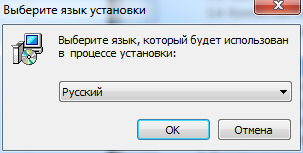
- Wählen Sie die Sprache des Installationsprogramms aus (diese Einstellung wird nur für die Installation von Sindy verwendet) und klicken Sie auf OK. Bei allen nachfolgend dargestellten Installationsschritten wird davon ausgegangen, dass im Dropdown-Menü des nächsten Fensters „Russisch“ ausgewählt wurde.
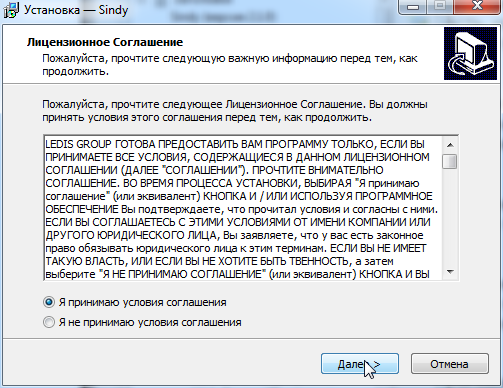
- Lesen Sie im Fenster zur Bestätigung der Lizenz sorgfältig die Bedingungen, die die Vereinbarung zwischen dem Benutzer und dem Hersteller dieser Software (LeDiS Group) festlegen. Wenn Sie mit der Lizenzvereinbarung nicht einverstanden sind, wählen Sie „Ich akzeptiere die Vereinbarung nicht“ und klicken Sie auf „Weiter“, oder beenden Sie die Installation mit „Abbrechen“. Wenn Sie die Lizenzbedingungen vollständig akzeptieren, wählen Sie „Ich akzeptiere die Vereinbarung“ und klicken Sie auf „Weiter“.
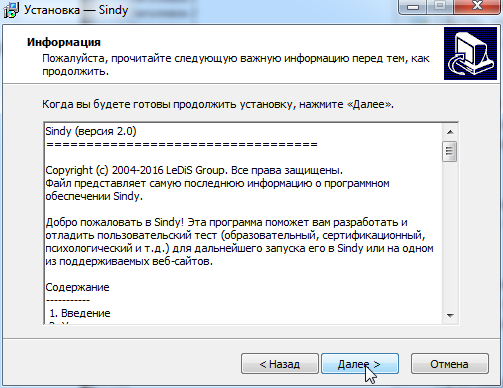
- Lesen Sie die im nächsten Fenster angezeigten Informationen sorgfältig und klicken Sie auf „Weiter“.
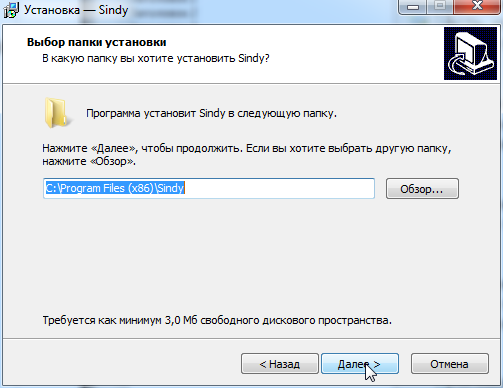
- Wählen Sie mit der Schaltfläche „Durchsuchen“ den Ordner auf dem Computer aus, in dem das Programm installiert werden soll, falls Sie den vorgeschlagenen Standardordner nicht verwenden möchten, oder lassen Sie die Einstellung unverändert. Klicken Sie auf „Weiter“.
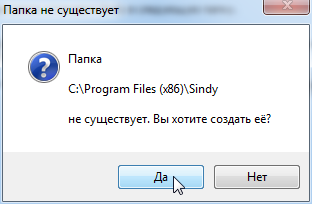
- Wenn der angegebene Ordner nicht existiert, bestätigen Sie seine Erstellung mit „Ja“.
- Geben Sie den Namen der Programmgruppe an, wenn Sie den Standardnamen nicht verwenden möchten, oder lassen Sie ihn unverändert. Klicken Sie auf „Weiter“.
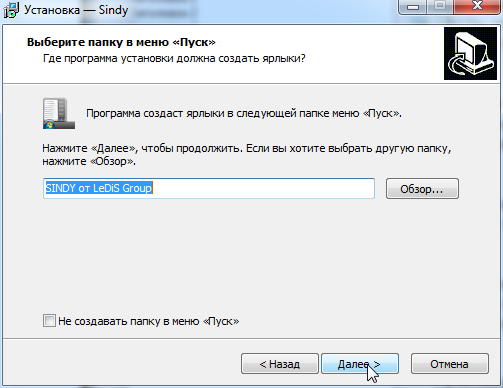
Sie können außerdem „Keinen Ordner im Startmenü erstellen“ auswählen, wenn Sie auf dem Computer keine Sindy-Programmgruppe benötigen.
- Bestätigen Sie den Beginn der eigentlichen Installation von Sindy auf dem Computer mit „Installieren“.
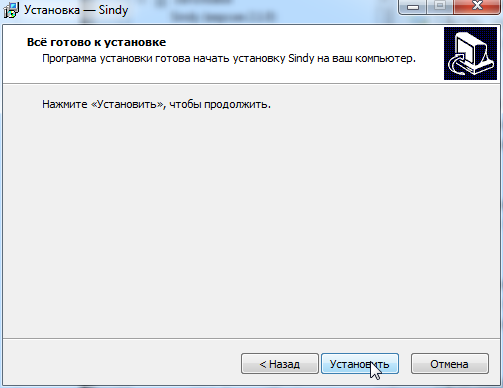
- Warten Sie, bis das Installationsprogramm Sindy vollständig installiert hat.
- Aktivieren Sie im Abschlussfenster der Installation „readme.txt anzeigen“, wenn Sie nach Abschluss der Installation ein Dokument mit zusätzlichen Informationen zu Sindy öffnen möchten. Zum Öffnen der Lizenzvereinbarung wählen Sie „LICENSE file“. Aktivieren Sie „Sindy starten“, wenn Sindy unmittelbar nach der Installation gestartet werden soll. Klicken Sie auf „Fertigstellen“, um die Installation abzuschließen.
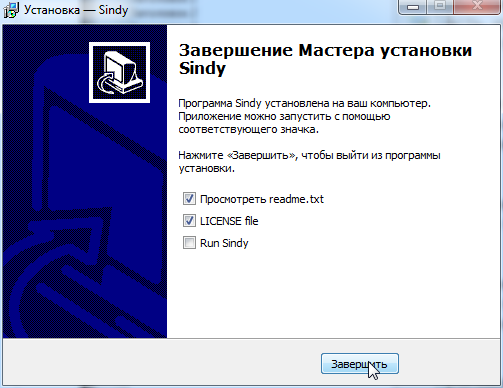
- Sie haben Sindy erfolgreich auf Ihrem Computer installiert.
2.2.Starten des Programms
Um Sindy zu starten, suchen Sie im Startmenü die bei der Installation angegebene Programmgruppe. Starten Sie in dieser Programmgruppe das Programm mit dem Namen „Sindy“. Wenn die Erstellung einer Programmgruppe deaktiviert wurde, starten Sie die Datei „sindy.exe“ aus dem Ordner, in dem das Programm installiert wurde.
Beim Start des Programms wird kurz ein Informations-Splashscreen angezeigt.

Unmittelbar nach dem Splashscreen wird das Hauptfenster von Sindy geöffnet.
2.3.Beenden des Programms
Um Sindy zu beenden, führen Sie eine der folgenden Aktionen aus:
- Wählen Sie im Hauptmenü den Eintrag „Datei -> Beenden“
- Verwenden Sie die Tastenkombination CTRL-E
- Verwenden Sie die Tastenkombination ALT-F4
- Klicken Sie auf das Symbol

in der oberen rechten Ecke des Hauptfensters des Programms
Wenn Sie das Programm beenden, während ein Projekt mit nicht gespeicherten Änderungen geöffnet ist, werden Sie aufgefordert, diese Änderungen zu speichern.
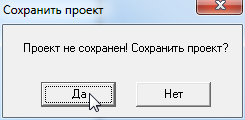
Durch Klicken auf „Ja“ werden die Änderungen in der aktuellen Projektdatei gespeichert oder ein spezieller Assistent gestartet, mit dem eine neue Projektdatei erstellt werden kann. Durch Klicken auf „Nein“ gehen die Änderungen verloren, die seit dem letzten Speichern oder Öffnen des Projekts vorgenommen wurden. In beiden Fällen wird das Programm nach Abschluss aller Zwischenschritte geschlossen.
2.4.Hilfe
Für Informationen zur Arbeit mit Sindy wird empfohlen, folgende Quellen zu verwenden:
- Das Benutzerhandbuch (dieses Dokument)
- Die kontextbezogene Hilfe, die während der Arbeit im Programm mit der Taste F1 oder über den Menüpunkt „Hilfe -> Hilfe“ geöffnet werden kann
- Informationen auf der Website ledisgroup.com
2.5.Systemanforderungen
Sindy ist eine 32-Bit-Windows-Anwendung. Wenn die Ausführung von 32-Bit-Anwendungen unterstützt wird, kann das Programm auch in einer 64-Bit-Umgebung verwendet werden.
Hardwareanforderungen: PC-kompatibler Computer, mindestens 8 MB verfügbarer Arbeitsspeicher (RAM), mindestens 10 MB freier Festplattenspeicher (HDD), Tastatur, Maus, Monitor.
Softwareanforderungen: 32-/64-Bit-Windows-Betriebssystem (Windows 98, Windows NT, Windows 2000, Windows Me, Windows XP, Windows Vista, Windows 7,8). Microsoft Internet Explorer (ab Version 5.0) wird empfohlen.