6.Testkonstruktor
6.1.Allgemeine Informationen
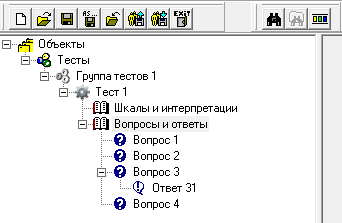
Der in Sindy implementierte vollwertige Testkonstruktor ermöglicht die Erstellung verschiedener Testtypen. Es wird empfohlen, Tests in der folgenden Reihenfolge zu erstellen:
- Erstellen Sie eine oder mehrere Testgruppen. Dadurch wird die Arbeit mit einer großen Anzahl von Tests erheblich erleichtert, da diese in bestimmte logische Gruppen unterteilt werden können. Erstellen Sie beispielsweise Gruppen wie „Psychologische Tests“, „Bildungstests“ oder „Zertifizierungstests“ oder legen Sie eigene Gruppierungsregeln fest.
Erstellen Sie die erforderlichen Testobjekte, definieren Sie deren Eigenschaften und bereiten Sie sie darauf vor, mit den übrigen Testobjekten gefüllt zu werden. Eine zwingende Regel in Sindy lautet, dass jeder Test genau einer vordefinierten Testgruppe angehören muss.
- Erstellen Sie Testskalen, um einzelne Merkmale zu messen, deren Gesamtheit durch den Test ermittelt wird.
- Erstellen Sie Interpretationen für jede Skala, um einen Mechanismus zur automatischen Formulierung von Schlussfolgerungen anhand der Testergebnisse zu realisieren.
- Definieren Sie Fragen im Test, die dem Benutzer während der Testdurchführung angezeigt werden.
- Erstellen Sie Antworten für jede Frage, die der Benutzer bei der Anzeige der Fragen auswählen kann.
- Erstellen Sie Gewichte für Antworten, die bestimmen, wie stark eine bestimmte Antwort das Endergebnis auf einer vordefinierten Skala beeinflusst.
Darüber hinaus bietet der Testkonstruktor folgende nützliche Funktionen:
- Ändern der Reihenfolge von Objekten
- Löschen einer Gruppe von Objekten
- Importieren eines Tests
- Exportieren eines Tests
- Suchen nach Objekten
6.2.Erstellen, Bearbeiten und Löschen einer Testgruppe
Eine Testgruppe erleichtert die Arbeit mit einer großen Anzahl von Tests, indem diese in logisch zusammengehörige Teilmengen unterteilt werden.
Eine Testgruppe kann nur in einem erstellten oder geöffneten Projekt erstellt, bearbeitet oder gelöscht werden.
6.2.1.Erstellen und Bearbeiten einer Testgruppe
Beim Erstellen einer Testgruppe wird nicht nur eine neue Gruppe im aktuellen Projekt angelegt, sondern es können zugleich ihre Eigenschaften definiert werden. Verwenden Sie zum Starten dieses Vorgangs eine der folgenden Methoden:
- Wählen Sie den Knoten „Tests“ im Knotenbaum des Testkonstruktors aus und aktivieren Sie im Hauptmenü den Befehl „Objekt → Testgruppe erstellen“.
- Wählen Sie den Knoten „Tests“ im Knotenbaum des Testkonstruktors aus und verwenden Sie die Tastenkombination SHIFT-Ins.
- Wählen Sie den Knoten „Tests“ im Knotenbaum des Testkonstruktors aus und aktivieren Sie im Kontextmenü den Befehl „Testgruppe erstellen“.
- Wählen Sie den Knoten „Tests“ im Knotenbaum des Testkonstruktors aus und klicken Sie auf die Symbolleisten-Schaltfläche

.
Beim Bearbeiten einer Testgruppe wird keine neue Gruppe im aktuellen Projekt erstellt; es können lediglich die Eigenschaften einer vorhandenen Gruppe geändert werden. Verwenden Sie zum Starten dieses Vorgangs ebenfalls eine der folgenden Methoden:
- Wählen Sie den Knoten der zu bearbeitenden Gruppe im Knotenbaum des Testkonstruktors aus und aktivieren Sie im Hauptmenü den Befehl „Objekt → Testgruppe bearbeiten“.
- Wählen Sie den Knoten der zu bearbeitenden Gruppe im Knotenbaum des Testkonstruktors aus und verwenden Sie die Tastenkombination SHIFT-Enter.
- Wählen Sie den Knoten der zu bearbeitenden Gruppe im Knotenbaum des Testkonstruktors aus und aktivieren Sie im Kontextmenü den Befehl „Testgruppe bearbeiten“.
- Wählen Sie den Knoten der zu bearbeitenden Gruppe im Knotenbaum des Testkonstruktors aus und klicken Sie auf die Symbolleisten-Schaltfläche

.
Für jede Testgruppe sind die Eigenschaften „Name“ und „Beschreibung“ definiert. Der Name ist ein Pflichtfeld und darf nicht leer sein. Er darf höchstens 255 Zeichen lang sein und muss in einer einzigen Zeile stehen. Im Gegensatz dazu ist die Länge der Beschreibung praktisch nicht begrenzt. Sie kann außerdem aus beliebig vielen Absätzen bestehen.
Der Name wird im Baum des Testkonstruktors stets als Knoten der Testgruppe angezeigt. Die Beschreibung dient dem Benutzer ausschließlich zu Informationszwecken und zur Speicherung zusätzlicher Angaben über die Testgruppe.
Beim Starten des Vorgangs zum Erstellen einer Testgruppe füllt das Programm das Feld „Name“ automatisch aus. Der Wert dieses Felds kann jedoch jederzeit geändert werden.
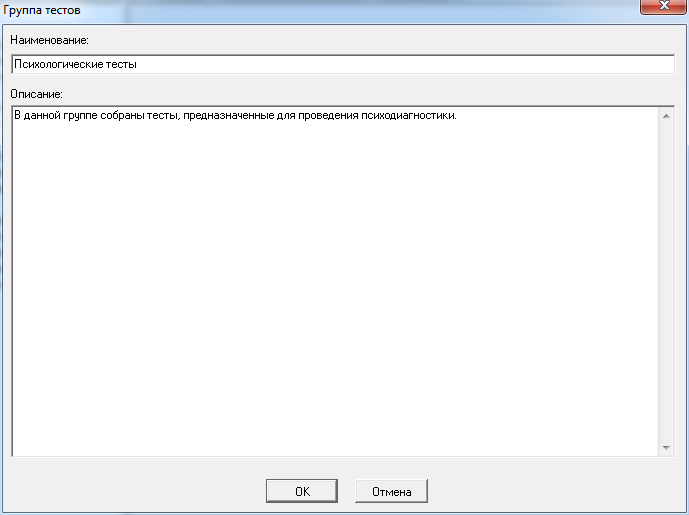
Geben Sie in diesem Fenster die Eigenschaften der Testgruppe an:
- Geben Sie im Feld „Name“ einen gültigen Namen für die Testgruppe ein, der im Knotenbaum des Testkonstruktors angezeigt wird.
- Geben Sie im Feld „Beschreibung“ beliebige nützliche Informationen zu dieser Testgruppe ein.
Klicken Sie auf OK, um den aufgerufenen Vorgang zu bestätigen. Beim Erstellen wird eine neue Testgruppe angelegt; beim Bearbeiten werden die neuen Eigenschaften für die ausgewählte Testgruppe gespeichert.
Klicken Sie auf „Abbrechen“, um den aufgerufenen Vorgang abzubrechen. In beiden Fällen (Erstellen und Bearbeiten einer Testgruppe) wird dadurch das Fenster „Testgruppe“ geschlossen, ohne dass Testobjekte erstellt oder geändert werden.
6.2.2.Löschen einer Testgruppe
Beim Löschen einer Testgruppe wird die Testgruppe selbst gelöscht und rekursiv werden alle in dieser Gruppe enthaltenen Tests einschließlich sämtlicher zu diesen Tests gehörenden Testobjekte entfernt. Verwenden Sie zum Starten dieses Vorgangs eine der folgenden Methoden:
- Wählen Sie den Knoten der zu löschenden Gruppe im Knotenbaum des Testkonstruktors aus und aktivieren Sie im Hauptmenü den Befehl „Objekt → Testgruppe löschen“.
- Wählen Sie den Knoten der zu löschenden Gruppe im Knotenbaum des Testkonstruktors aus und verwenden Sie die Tastenkombination SHIFT-Del.
- Wählen Sie den Knoten der zu löschenden Gruppe im Knotenbaum des Testkonstruktors aus und aktivieren Sie im Kontextmenü den Befehl „Testgruppe löschen“.
- Wählen Sie den Knoten der zu löschenden Gruppe im Knotenbaum des Testkonstruktors aus und klicken Sie auf die Symbolleisten-Schaltfläche

.
Um die ausgewählte Testgruppe endgültig aus dem Projekt zu löschen, ist auf Anforderung von Sindy eine zusätzliche Bestätigung erforderlich.
6.3.Erstellen, Bearbeiten und Löschen eines Tests
Ein Test ist das zentrale Testobjekt, das Gruppen logisch zusammengehöriger Elemente vereint. Innerhalb eines Tests werden seine Struktur, die Regeln der Testdurchführung und die Kriterien zur Bewertung der Ergebnisse festgelegt.
Ein Test kann nur in einem erstellten oder geöffneten Projekt erstellt, bearbeitet oder gelöscht werden.
6.3.1.Erstellen und Bearbeiten eines Tests
Beim Erstellen eines Tests wird nicht nur ein neuer Test im aktuellen Projekt angelegt, sondern es können zugleich seine Eigenschaften definiert werden. Verwenden Sie zum Starten dieses Vorgangs eine der folgenden Methoden:
- Wählen Sie im Knotenbaum des Testkonstruktors den Knoten der Testgruppe aus, in der der neue Test erstellt werden soll, und aktivieren Sie im Hauptmenü den Befehl „Objekt → Test erstellen“.
- Wählen Sie den entsprechenden Testgruppenknoten aus und verwenden Sie die Tastenkombination SHIFT-Ins.
- Wählen Sie den entsprechenden Testgruppenknoten aus und aktivieren Sie im Kontextmenü den Befehl „Test erstellen“.
- Wählen Sie den entsprechenden Testgruppenknoten aus und klicken Sie auf die Symbolleisten-Schaltfläche
.
Beim Bearbeiten eines Tests wird kein neuer Test im aktuellen Projekt erstellt; es können lediglich die Eigenschaften eines vorhandenen Tests geändert werden. Verwenden Sie zum Starten dieses Vorgangs ebenfalls eine der folgenden Methoden:
- Wählen Sie den Knoten des zu bearbeitenden Tests im Knotenbaum des Testkonstruktors aus und aktivieren Sie im Hauptmenü den Befehl „Objekt → Test bearbeiten“.
- Wählen Sie den Knoten des zu bearbeitenden Tests aus und verwenden Sie die Tastenkombination SHIFT-Enter.
- Wählen Sie den Knoten des zu bearbeitenden Tests aus und aktivieren Sie im Kontextmenü den Befehl „Test bearbeiten“.
- Wählen Sie den Knoten des zu bearbeitenden Tests aus und klicken Sie auf die Symbolleisten-Schaltfläche
.
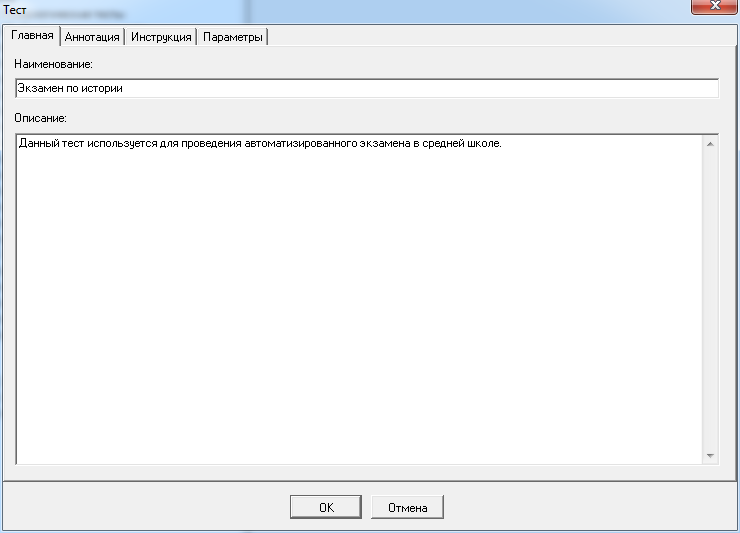
Das Fenster zum Erstellen oder Bearbeiten eines Tests enthält mehrere Registerkarten, auf denen mithilfe spezieller Oberflächenelemente die Eigenschaften des Tests geändert werden können. Insbesondere stehen die Registerkarten „Allgemein“, „Annotation“, „Anweisungen“ und „Parameter“ zur Verfügung.
Für jeden Test sind die wichtigen Eigenschaften „Name“ und „Beschreibung“ definiert. Der Name ist ein Pflichtfeld und darf nicht leer sein. Er darf höchstens 255 Zeichen lang sein und muss in einer einzigen Zeile stehen. Im Gegensatz dazu ist die Länge der Beschreibung praktisch nicht begrenzt. Sie kann außerdem aus beliebig vielen Absätzen bestehen.
Der Name wird im Baum des Testkonstruktors stets als Testknoten angezeigt. Die Beschreibung dient dem Benutzer ausschließlich zu Informationszwecken und zur Speicherung zusätzlicher Angaben über den Test.
Beim Starten des Vorgangs zum Erstellen eines Tests füllt das Programm das Feld „Name“ automatisch aus. Der Wert dieses Felds kann jedoch jederzeit geändert werden.
Auf der Registerkarte „Allgemein“ können folgende Eigenschaften des Tests geändert werden:
- Geben Sie im Feld „Name“ einen gültigen Namen für den Test ein, der im Knotenbaum des Testkonstruktors angezeigt wird.
- Geben Sie im Feld „Beschreibung“ beliebige nützliche Informationen zu diesem Test ein.
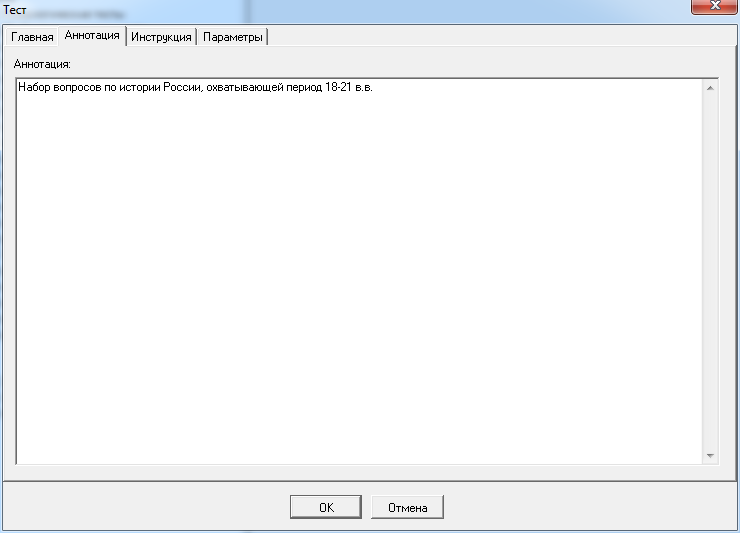
Geben Sie auf der Registerkarte „Annotation“ im Feld „Annotation“ spezifische Informationen zu diesem Test ein. Die Annotation des Tests dient dem Benutzer ausschließlich zu Informationszwecken.
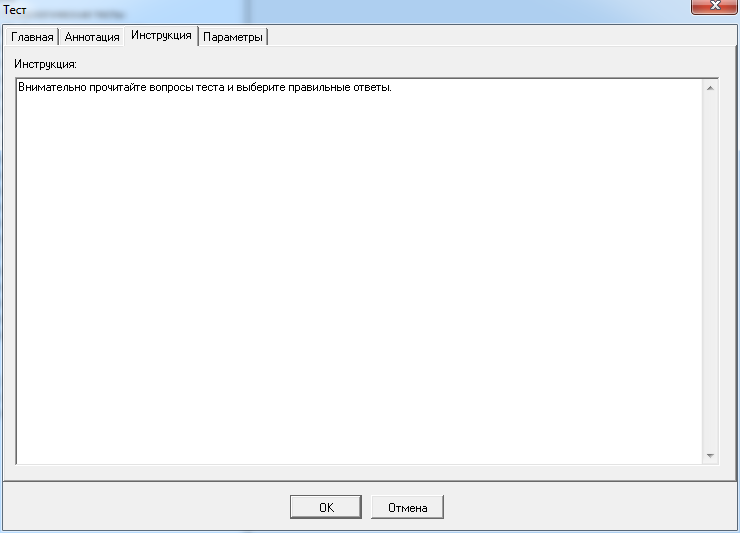
Geben Sie auf der Registerkarte „Anweisungen“ im Feld „Anweisungen“ die Informationen ein, die der Testperson im ersten Fenster des gestarteten Tests angezeigt werden.
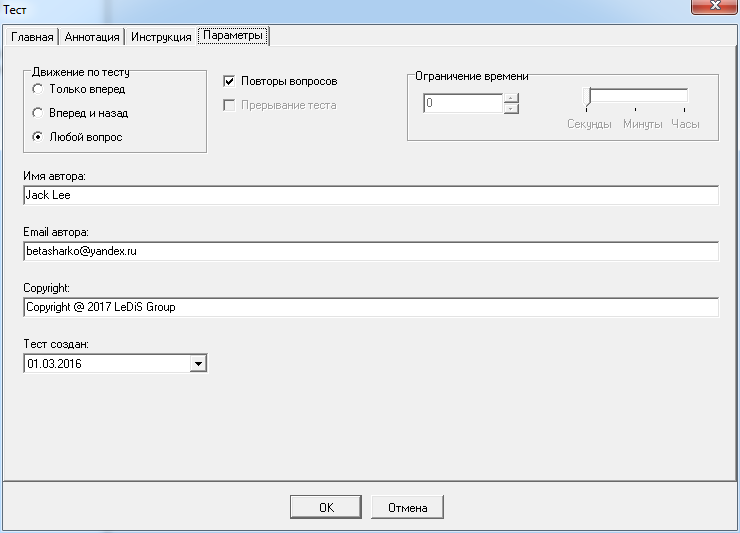
Auf der Registerkarte „Parameter“ können folgende Eigenschaften des Tests geändert werden:
- Aktivieren Sie in der Eigenschaftsgruppe „Testnavigation“ mit der linken Maustaste oder den Pfeiltasten der Tastatur eine der folgenden Optionen (verwenden Sie die Tabulatortaste, um zur aktiven Optionsschaltfläche dieser Gruppe zu wechseln):
- Die Optionsschaltfläche „Nur vorwärts“, wenn die Fragen während der Testdurchführung entsprechend ihrer festgelegten Reihenfolge nacheinander von der ersten bis zur letzten Frage angezeigt werden sollen.
- Die Optionsschaltfläche „Vorwärts und rückwärts“, wenn die Fragen während der Testdurchführung entsprechend ihrer festgelegten Reihenfolge in beiden Richtungen nacheinander angezeigt werden sollen.
- Die Optionsschaltfläche „Beliebige Frage“, wenn der Benutzer während der Testdurchführung zu einer beliebigen Testfrage seiner Wahl wechseln können soll.
- Aktivieren Sie das Kontrollkästchen „Fragen wiederholen“ mit der linken Maustaste oder der Leertaste (verwenden Sie die Tabulatortaste, um zu diesem Element zu wechseln), wenn bei aktiver Option „Beliebige Frage“ zu bereits bearbeiteten Fragen zurückgekehrt werden darf. Das Kontrollkästchen „Fragen wiederholen“ ist nur verfügbar, wenn die Testnavigation „Beliebige Frage“ ausgewählt ist.
- Aktivieren Sie das Kontrollkästchen „Test unterbrechen“ mit der linken Maustaste oder der Leertaste (verwenden Sie die Tabulatortaste, um zu diesem Element zu wechseln), wenn dieser Test unterbrochen und später jederzeit fortgesetzt werden darf.
- Geben Sie Ihren Namen im Feld „Autorenname“ ein, damit Ihr Name beim Starten dieses Tests auf der Website ledisgroup.com angezeigt wird.
- Geben Sie Ihre E-Mail-Adresse im Feld „Autorenname“ ein; an diese Adresse werden die Testergebnisse gesendet, nachdem ein Kunde diesen Test auf der Website ledisgroup.com abgeschlossen hat.
- Geben Sie im Feld „Copyright“ Angaben zum Urheberrecht ein, um Ihre Rechte an diesem Test festzuhalten.
- Geben Sie im Feld „Test erstellt“ das Erstellungsdatum des Tests an.
Klicken Sie auf OK, um die am Test vorgenommenen Änderungen zu bestätigen. Beim Erstellen wird ein neuer Test angelegt; beim Bearbeiten werden die neuen Eigenschaften für den ausgewählten Test gespeichert.
Klicken Sie auf „Abbrechen“, um die am Test vorgenommenen Änderungen zu verwerfen. In beiden Fällen (Erstellen und Bearbeiten eines Tests) wird dadurch lediglich das Fenster „Test“ geschlossen, ohne dass Testobjekte erstellt oder geändert werden.
Ein Test kann nicht bearbeitet werden, wenn er aus einer Datei in das Projekt importiert wurde, in die er zuvor als privat exportiert worden war.
6.3.2.Löschen eines Tests
Beim Löschen eines Tests wird der Test selbst entfernt und rekursiv werden sämtliche in diesem Test enthaltenen Testobjekte (Skalen, Interpretationen, Fragen, Antworten und Gewichte) gelöscht. Verwenden Sie zum Starten dieses Vorgangs eine der folgenden Methoden:
- Wählen Sie den Knoten des zu löschenden Tests im Knotenbaum des Testkonstruktors aus und aktivieren Sie im Hauptmenü den Befehl „Objekt → Test löschen“.
- Wählen Sie den Knoten des zu löschenden Tests aus und verwenden Sie die Tastenkombination SHIFT-Del.
- Wählen Sie den Knoten des zu löschenden Tests aus und aktivieren Sie im Kontextmenü den Befehl „Test löschen“.
- Wählen Sie den Knoten des zu löschenden Tests aus und klicken Sie auf die Symbolleisten-Schaltfläche
.
Um den ausgewählten Test endgültig aus dem Projekt zu löschen, ist auf Anforderung von Sindy eine zusätzliche Bestätigung erforderlich.
6.4.Erstellen, Bearbeiten und Löschen einer Skala
Eine Skala bildet bestimmte Eigenschaften eines Tests ab, deren Gesamtheit während der Testdurchführung ermittelt wird.
Eine Skala kann nur in einem erstellten oder geöffneten Projekt erstellt, bearbeitet oder gelöscht werden.
6.4.1.Erstellen und Bearbeiten einer Skala
Beim Erstellen einer Skala wird nicht nur eine neue Skala im aktuellen Projekt angelegt, sondern es können zugleich ihre Eigenschaften definiert werden. Verwenden Sie zum Starten dieses Vorgangs eine der folgenden Methoden:
- Wählen Sie im Knotenbaum des Testkonstruktors den Knoten „Skalen und Interpretationen“ eines bestimmten Tests aus und aktivieren Sie im Hauptmenü den Befehl „Objekt → Skala erstellen“.
- Wählen Sie den Knoten „Skalen und Interpretationen“ eines bestimmten Tests aus und verwenden Sie die Tastenkombination SHIFT-Ins.
- Wählen Sie den Knoten „Skalen und Interpretationen“ eines bestimmten Tests aus und aktivieren Sie im Kontextmenü den Befehl „Skala erstellen“.
- Wählen Sie den Knoten „Skalen und Interpretationen“ eines bestimmten Tests aus und klicken Sie auf die Symbolleisten-Schaltfläche
.
Beim Bearbeiten einer Skala wird keine neue Skala im aktuellen Projekt erstellt; es können lediglich die Eigenschaften einer vorhandenen Skala geändert werden. Verwenden Sie zum Starten dieses Vorgangs ebenfalls eine der folgenden Methoden:
- Wählen Sie den Knoten der zu bearbeitenden Skala im Knotenbaum des Testkonstruktors aus und aktivieren Sie im Hauptmenü den Befehl „Objekt -> Skala bearbeiten“.
- Wählen Sie den Knoten der zu bearbeitenden Skala aus und verwenden Sie die Tastenkombination SHIFT-Enter.
- Wählen Sie den Knoten der zu bearbeitenden Skala aus und aktivieren Sie im Kontextmenü den Befehl „Skala bearbeiten“.
- Wählen Sie den Knoten der zu bearbeitenden Skala aus und klicken Sie auf die Symbolleisten-Schaltfläche
.
Für jede Skala sind die Eigenschaften „Name“ und „Beschreibung“ definiert. Der Name ist ein Pflichtfeld und darf nicht leer sein. Er darf höchstens 255 Zeichen lang sein und muss in einer einzigen Zeile stehen. Im Gegensatz dazu ist die Länge der Beschreibung praktisch nicht begrenzt. Sie kann außerdem aus beliebig vielen Absätzen bestehen.
Der Name wird im Baum des Testkonstruktors stets als Skalenknoten angezeigt. Die Beschreibung wird in den Testergebnissen angezeigt, wenn im entsprechenden Feld Informationen eingegeben wurden. Dadurch können ausführlichere Informationen zur Kennzeichnung der Skala verwendet werden. Andernfalls wird in den Testergebnissen der Name der Skala verwendet.
Beim Starten des Vorgangs zum Erstellen einer Skala füllt das Programm das Feld „Name“ automatisch aus. Der Wert dieses Felds kann jedoch jederzeit geändert werden.
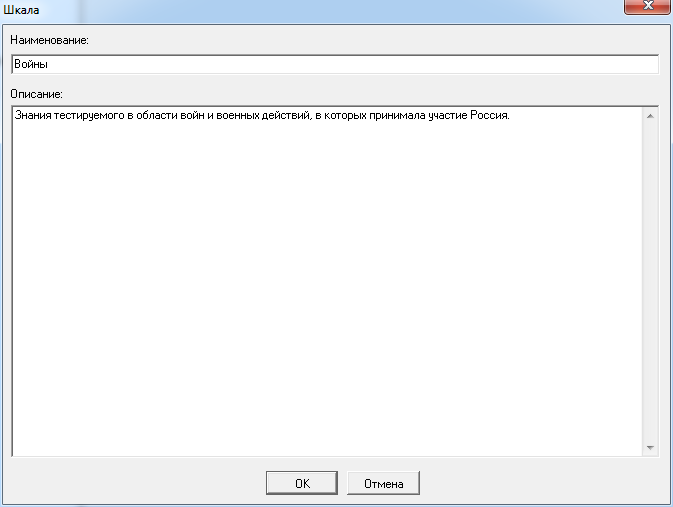
Geben Sie in diesem Fenster die Eigenschaften der Skala an:
- Geben Sie im Feld „Name“ einen gültigen Namen für die Skala ein, der im Knotenbaum des Testkonstruktors angezeigt wird.
- Geben Sie im Feld „Beschreibung“ beliebige nützliche Informationen zu dieser Skala ein.
Klicken Sie auf OK, um den aufgerufenen Vorgang zu bestätigen. Beim Erstellen wird eine neue Skala angelegt; beim Bearbeiten werden die neuen Eigenschaften für die ausgewählte Skala gespeichert.
Klicken Sie auf „Abbrechen“, um den aufgerufenen Vorgang abzubrechen. In beiden Fällen (Erstellen und Bearbeiten einer Skala) wird dadurch lediglich das Fenster „Skala“ geschlossen, ohne dass Testobjekte erstellt oder geändert werden.
Eine Skala kann in einem Test nicht bearbeitet werden, wenn dieser aus einer Datei in das Projekt importiert wurde, in die der Test zuvor als privat exportiert worden war.
6.4.2.Löschen einer Skala
Beim Löschen einer Skala wird die Skala selbst entfernt und rekursiv werden alle in dieser Skala enthaltenen Interpretationen gelöscht. Verwenden Sie zum Starten dieses Vorgangs eine der folgenden Methoden:
- Wählen Sie den Knoten der zu löschenden Skala im Knotenbaum des Testkonstruktors aus und aktivieren Sie im Hauptmenü den Befehl „Objekt → Skala löschen“.
- Wählen Sie den Knoten der zu löschenden Skala aus und verwenden Sie die Tastenkombination SHIFT-Del.
- Wählen Sie den Knoten der zu löschenden Skala aus und aktivieren Sie im Kontextmenü den Befehl „Skala löschen“.
- Wählen Sie den Knoten der zu löschenden Skala aus und klicken Sie auf die Symbolleisten-Schaltfläche
.
Wenn eine Skala gelöscht wird, auf die vorhandene Gewichte im Test verweisen, ändern sich die Symbole dieser Gewichte im Knotenbaum des Testkonstruktors von der Standarddarstellung 
zu  . Dies bedeutet, dass das Gewicht nicht mehr zugeordnet ist und nicht verwendet wird, weil keine Skala dafür definiert ist. In diesem Fall wird empfohlen, entweder eine neue Skala für dieses Gewicht festzulegen oder das nicht benötigte Gewicht zu löschen.
Um die ausgewählte Skala endgültig aus dem Projekt zu löschen, ist auf Anforderung von Sindy eine zusätzliche Bestätigung erforderlich.
6.5.Erstellen, Bearbeiten und Löschen einer Interpretation
Interpretationen werden für die automatisierte Auswertung von Testergebnissen verwendet. Sie werden als Formulierungen der Testergebnisse ausgegeben, wenn ein Ergebnis in einen bestimmten vordefinierten Teil des Zahlenbereichs einer Skala fällt.
Eine Interpretation kann nur in einem erstellten oder geöffneten Projekt erstellt, bearbeitet oder gelöscht werden.
6.5.1.Erstellen und Bearbeiten einer Interpretation
Beim Erstellen einer Interpretation wird nicht nur eine neue Interpretation im aktuellen Projekt angelegt, sondern es können zugleich ihre Eigenschaften definiert werden. Verwenden Sie zum Starten dieses Vorgangs eine der folgenden Methoden:
- Wählen Sie den Knoten einer bestimmten Skala im Knotenbaum des Testkonstruktors aus und aktivieren Sie im Hauptmenü den Befehl „Objekt → Interpretation erstellen“.
- Wählen Sie den Knoten einer bestimmten Skala aus und verwenden Sie die Tastenkombination SHIFT-Ins.
- Wählen Sie den Knoten einer bestimmten Skala aus und aktivieren Sie im Kontextmenü den Befehl „Interpretation erstellen“.
- Wählen Sie den Knoten einer bestimmten Skala aus und klicken Sie auf die Symbolleisten-Schaltfläche
.
Beim Bearbeiten einer Interpretation wird keine neue Interpretation im aktuellen Projekt erstellt; es können lediglich die Eigenschaften einer vorhandenen Interpretation geändert werden. Verwenden Sie zum Starten dieses Vorgangs ebenfalls eine der folgenden Methoden:
- Wählen Sie den Knoten der zu bearbeitenden Interpretation im Knotenbaum des Testkonstruktors aus und aktivieren Sie im Hauptmenü den Befehl „Objekt → Interpretation bearbeiten“.
- Wählen Sie den Knoten der zu bearbeitenden Interpretation aus und verwenden Sie die Tastenkombination SHIFT-Enter.
- Wählen Sie den Knoten der zu bearbeitenden Interpretation aus und aktivieren Sie im Kontextmenü den Befehl „Interpretation bearbeiten“.
- Wählen Sie den Knoten der zu bearbeitenden Interpretation aus und klicken Sie auf die Symbolleisten-Schaltfläche
.
Für jede Interpretation sind die Eigenschaften „Name“ und „Beschreibung“ definiert. Der Name ist ein Pflichtfeld und darf nicht leer sein. Er darf höchstens 255 Zeichen lang sein und muss in einer einzigen Zeile stehen. Im Gegensatz dazu ist die Länge der Beschreibung praktisch nicht begrenzt. Sie kann außerdem aus beliebig vielen Absätzen bestehen.
Der Name wird im Baum des Testkonstruktors stets als Interpretationsknoten angezeigt. Die Beschreibung wird in den Testergebnissen angezeigt, wenn im entsprechenden Feld Informationen eingegeben wurden. Dadurch können ausführlichere Informationen zur Kennzeichnung der Interpretation verwendet werden. Andernfalls wird in den Testergebnissen der Name der Interpretation verwendet.
Beim Starten des Vorgangs zum Erstellen einer Interpretation füllt das Programm das Feld „Name“ automatisch aus. Der Wert dieses Felds kann jedoch jederzeit geändert werden.
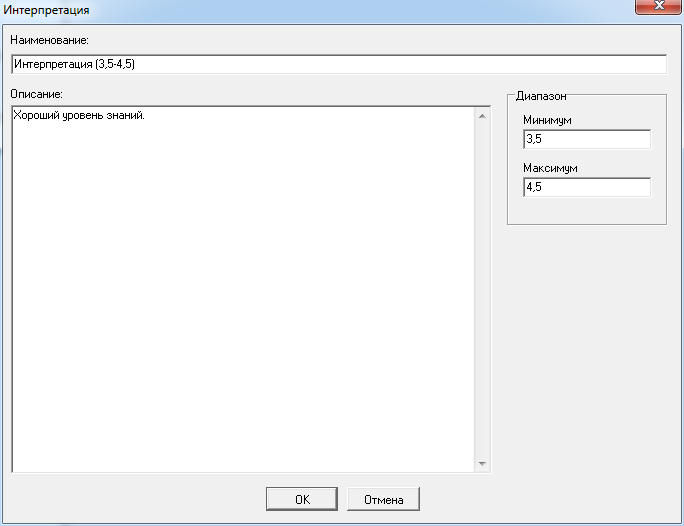
Geben Sie in diesem Fenster die Eigenschaften der Interpretation an:
- Geben Sie im Feld „Name“ einen gültigen Namen für die Interpretation ein, der im Knotenbaum des Testkonstruktors angezeigt wird
- Geben Sie im Feld „Beschreibung“ beliebige nützliche Informationen zu dieser Interpretation ein.
Klicken Sie auf OK, um den aufgerufenen Vorgang zu bestätigen. Beim Erstellen wird eine neue Interpretation angelegt; beim Bearbeiten werden die neuen Eigenschaften für die ausgewählte Interpretation gespeichert.
Klicken Sie auf „Abbrechen“, um den aufgerufenen Vorgang abzubrechen. In beiden Fällen (Erstellen und Bearbeiten einer Interpretation) wird dadurch lediglich das Fenster „Interpretation“ geschlossen, ohne dass Testobjekte erstellt oder geändert werden.
Eine Interpretation kann in einem Test nicht bearbeitet werden, wenn dieser aus einer Datei in das Projekt importiert wurde, in die der Test zuvor als privat exportiert worden war.
6.5.2.Löschen einer Interpretation
Verwenden Sie zum Starten des Vorgangs zum Löschen einer Interpretation eine der folgenden Methoden:
- Wählen Sie den Knoten der zu löschenden Interpretation im Knotenbaum des Testkonstruktors aus und aktivieren Sie im Hauptmenü den Befehl „Objekt → Interpretation löschen“.
- Wählen Sie den Knoten der zu löschenden Interpretation aus und verwenden Sie die Tastenkombination SHIFT-Del.
- Wählen Sie den Knoten der zu löschenden Interpretation aus und aktivieren Sie im Kontextmenü den Befehl „Interpretation löschen“.
- Wählen Sie den Knoten der zu löschenden Interpretation aus und klicken Sie auf die Symbolleisten-Schaltfläche
.
Um die ausgewählte Interpretation endgültig aus dem Projekt zu löschen, ist auf Anforderung von Sindy eine zusätzliche Bestätigung erforderlich.
6.6.Erstellen, Bearbeiten und Löschen einer Frage
Eine Frage ist ein Testobjekt, mit dem eine Reaktion der Testperson erfasst wird. Während der Testdurchführung wird jede Frage in einem eigenen Fenster angezeigt.
Eine Frage kann nur in einem erstellten oder geöffneten Projekt erstellt, bearbeitet oder gelöscht werden.
6.6.1.Erstellen und Bearbeiten einer Frage
Beim Erstellen einer Frage wird nicht nur eine neue Frage im aktuellen Projekt angelegt, sondern es können zugleich ihre Eigenschaften definiert werden. Verwenden Sie zum Starten dieses Vorgangs eine der folgenden Methoden:
- Wählen Sie im Knotenbaum des Testkonstruktors den Knoten „Fragen und Antworten“ eines bestimmten Tests aus und aktivieren Sie im Hauptmenü den Befehl „Objekt → Testgruppe erstellen“.
- Wählen Sie den Knoten „Fragen und Antworten“ eines bestimmten Tests aus und verwenden Sie die Tastenkombination SHIFT-Ins.
- Wählen Sie den Knoten „Fragen und Antworten“ eines bestimmten Tests aus und aktivieren Sie im Kontextmenü den Befehl „Testgruppe erstellen“.
- Wählen Sie den Knoten „Fragen und Antworten“ eines bestimmten Tests aus und klicken Sie auf die Symbolleisten-Schaltfläche
.
Beim Bearbeiten einer Frage wird keine neue Frage im aktuellen Projekt erstellt; es können lediglich die Eigenschaften einer vorhandenen Frage geändert werden. Verwenden Sie zum Starten dieses Vorgangs ebenfalls eine der folgenden Methoden:
- Wählen Sie den Knoten der zu bearbeitenden Frage im Knotenbaum des Testkonstruktors aus und aktivieren Sie im Hauptmenü den Befehl „Objekt → Frage bearbeiten“.
- Wählen Sie den Knoten der zu bearbeitenden Frage aus und verwenden Sie die Tastenkombination SHIFT-Enter.
- Wählen Sie den Knoten der zu bearbeitenden Frage aus und aktivieren Sie im Kontextmenü den Befehl „Frage bearbeiten“.
- Wählen Sie den Knoten der zu bearbeitenden Frage aus und klicken Sie auf die Symbolleisten-Schaltfläche
.
Für jede Frage sind die Eigenschaften „Name“ und „Beschreibung“ definiert. Der Name ist ein Pflichtfeld und darf nicht leer sein. Er darf höchstens 255 Zeichen lang sein und muss in einer einzigen Zeile stehen. Im Gegensatz dazu ist die Länge der Beschreibung praktisch nicht begrenzt. Sie kann außerdem aus beliebig vielen Absätzen bestehen.
Der Name wird im Baum des Testkonstruktors stets als Fragenknoten angezeigt. Die Beschreibung wird während der Testdurchführung als Frage und in den Testergebnissen angezeigt, wenn im entsprechenden Feld Informationen eingegeben wurden. Dadurch können ausführlichere Informationen zur Kennzeichnung der Frage verwendet werden. Andernfalls wird während der Testdurchführung und in den Ergebnissen der Name der Frage verwendet.
Beim Starten des Vorgangs zum Erstellen einer Frage füllt das Programm das Feld „Name“ automatisch aus. Der Wert dieses Felds kann jedoch jederzeit geändert werden.
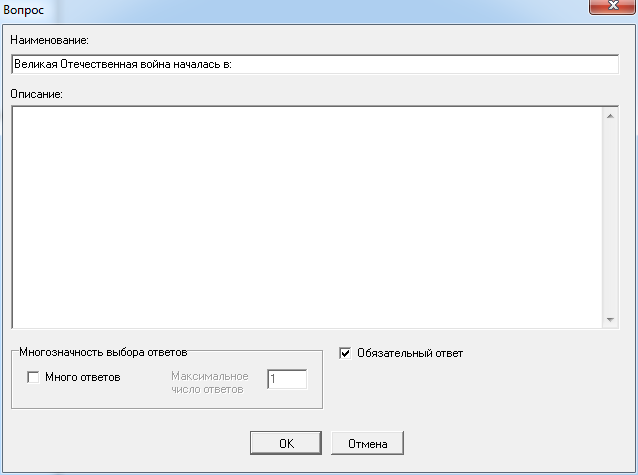
Geben Sie in diesem Fenster die Eigenschaften der Frage an:
- Geben Sie im Feld „Name“ einen gültigen Namen der Frage ein, der im Knotenbaum des Testkonstruktors angezeigt und während der Testdurchführung verwendet wird, wenn das Feld „Beschreibung“ leer ist.
- Geben Sie im Feld „Beschreibung“ beliebige nützliche Informationen zu dieser Frage ein.
- Nehmen Sie bei Bedarf in der Eigenschaftsgruppe „Mehrfachauswahl von Antworten“ folgende Einstellungen vor (verwenden Sie die Tabulatortaste, um zwischen den Elementen der Gruppe zu wechseln):
- Aktivieren Sie das Kontrollkästchen „Mehrere Antworten“, wenn der Benutzer während der Testdurchführung bei dieser Frage mehr als eine Antwort auswählen darf
- Geben Sie im Feld „Maximale Anzahl von Antworten“ die Höchstzahl der Antworten an, die der Benutzer bei dieser Frage während der Testdurchführung auswählen darf (dieses Feld ist verfügbar, wenn „Mehrere Antworten“ aktiviert ist)
- Aktivieren Sie das Kontrollkästchen „Antwort erforderlich“, wenn der Benutzer bei dieser Frage während der Testdurchführung mindestens eine Antwort auswählen muss
Klicken Sie auf OK, um den aufgerufenen Vorgang zu bestätigen. Beim Erstellen wird eine neue Frage angelegt; beim Bearbeiten werden die neuen Eigenschaften für die ausgewählte Frage gespeichert.
Klicken Sie auf „Abbrechen“, um den aufgerufenen Vorgang abzubrechen. In beiden Fällen (Erstellen und Bearbeiten einer Frage) wird dadurch lediglich das Fenster „Frage“ geschlossen, ohne dass Testobjekte erstellt oder geändert werden.
Eine Frage kann in einem Test nicht bearbeitet werden, wenn dieser aus einer Datei in das Projekt importiert wurde, in die der Test zuvor als privat exportiert worden war.
6.6.2.Löschen einer Frage
Beim Löschen einer Frage wird die Frage selbst entfernt und rekursiv werden alle darin enthaltenen Antworten einschließlich sämtlicher diesen Antworten zugeordneten Gewichte gelöscht. Verwenden Sie zum Starten dieses Vorgangs eine der folgenden Methoden:
- Wählen Sie den Knoten der zu löschenden Frage im Knotenbaum des Testkonstruktors aus und aktivieren Sie im Hauptmenü den Befehl „Objekt → Frage löschen“.
- Wählen Sie den Knoten der zu löschenden Frage aus und verwenden Sie die Tastenkombination SHIFT-Del.
- Wählen Sie den Knoten der zu löschenden Frage aus und aktivieren Sie im Kontextmenü den Befehl „Frage löschen“.
- Wählen Sie den Knoten der zu löschenden Frage aus und klicken Sie auf die Symbolleisten-Schaltfläche
.
Um die ausgewählte Frage endgültig aus dem Projekt zu löschen, ist auf Anforderung von Sindy eine zusätzliche Bestätigung erforderlich.
6.7.Erstellen, Bearbeiten und Löschen einer Antwort
Eine Antwort definiert die Reaktion, die eine Testperson aus der für die aktuelle Frage angebotenen Liste während der Testdurchführung auswählen kann.
Eine Antwort kann nur in einem erstellten oder geöffneten Projekt erstellt, bearbeitet oder gelöscht werden.
6.7.1.Erstellen und Bearbeiten einer Antwort
Beim Erstellen einer Antwort wird nicht nur eine neue Antwort im aktuellen Projekt angelegt, sondern es können zugleich ihre Eigenschaften definiert werden. Verwenden Sie zum Starten dieses Vorgangs eine der folgenden Methoden:
- Wählen Sie den Knoten einer bestimmten Frage im Knotenbaum des Testkonstruktors aus und aktivieren Sie im Hauptmenü den Befehl „Objekt → Antwort erstellen“.
- Wählen Sie den Knoten einer bestimmten Frage aus und verwenden Sie die Tastenkombination SHIFT-Ins.
- Wählen Sie den Knoten einer bestimmten Frage aus und aktivieren Sie im Kontextmenü den Befehl „Antwort erstellen“.
- Wählen Sie den Knoten einer bestimmten Frage aus und klicken Sie auf die Symbolleisten-Schaltfläche
.
Beim Bearbeiten einer Antwort wird keine neue Antwort im aktuellen Projekt erstellt; es können lediglich die Eigenschaften einer vorhandenen Antwort geändert werden. Verwenden Sie zum Starten dieses Vorgangs ebenfalls eine der folgenden Methoden:
- Wählen Sie den Knoten der zu bearbeitenden Antwort im Knotenbaum des Testkonstruktors aus und aktivieren Sie im Hauptmenü den Befehl „Objekt → Antwort bearbeiten“.
- Wählen Sie den Knoten der zu bearbeitenden Antwort aus und verwenden Sie die Tastenkombination SHIFT-Enter.
- Wählen Sie den Knoten der zu bearbeitenden Antwort aus und aktivieren Sie im Kontextmenü den Befehl „Antwort bearbeiten“.
- Wählen Sie den Knoten der zu bearbeitenden Antwort aus und klicken Sie auf die Symbolleisten-Schaltfläche
.
Für jede Antwort sind die Eigenschaften „Name“ und „Beschreibung“ definiert. Der Name ist ein Pflichtfeld und darf nicht leer sein. Er darf höchstens 255 Zeichen lang sein und muss in einer einzigen Zeile stehen. Im Gegensatz dazu ist die Länge der Beschreibung praktisch nicht begrenzt. Sie kann außerdem aus beliebig vielen Absätzen bestehen.
Der Name wird im Baum des Testkonstruktors stets als Antwortknoten angezeigt. Die Beschreibung wird während der Testdurchführung als Antwort und in den Testergebnissen angezeigt, wenn im entsprechenden Feld Informationen eingegeben wurden. Dadurch können ausführlichere Informationen zur Kennzeichnung der Antwort verwendet werden. Andernfalls wird während der Testdurchführung und in den Ergebnissen der Name der Antwort verwendet.
Beim Starten des Vorgangs zum Erstellen einer Antwort füllt das Programm das Feld „Name“ automatisch aus. Der Wert dieses Felds kann jedoch jederzeit geändert werden.
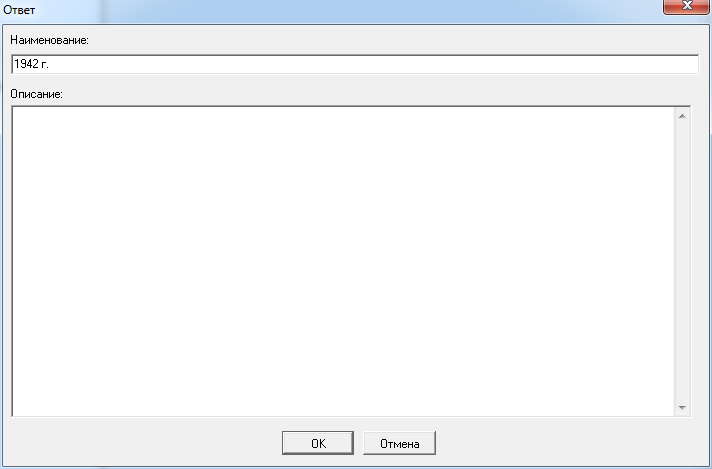
Geben Sie in diesem Fenster die Eigenschaften der Antwort an:
- Geben Sie im Feld „Name“ einen gültigen Namen der Antwort ein, der im Knotenbaum des Testkonstruktors angezeigt und während der Testdurchführung verwendet wird, wenn das Feld „Beschreibung“ leer ist.
- Geben Sie im Feld „Beschreibung“ beliebige nützliche Informationen zu dieser Antwort ein.
Klicken Sie auf OK, um den aufgerufenen Vorgang zu bestätigen. Beim Erstellen wird eine neue Antwort angelegt; beim Bearbeiten werden die neuen Eigenschaften für die ausgewählte Antwort gespeichert.
Klicken Sie auf „Abbrechen“, um den aufgerufenen Vorgang abzubrechen. In beiden Fällen (Erstellen und Bearbeiten einer Antwort) wird dadurch lediglich das Fenster „Antwort“ geschlossen, ohne dass Testobjekte erstellt oder geändert werden.
Eine Antwort kann in einem Test nicht bearbeitet werden, wenn dieser aus einer Datei in das Projekt importiert wurde, in die der Test zuvor als privat exportiert worden war.
6.7.2.Löschen einer Antwort
Beim Löschen einer Antwort wird die Antwort selbst entfernt und rekursiv werden alle mit ihr verknüpften Gewichte gelöscht. Verwenden Sie zum Starten dieses Vorgangs eine der folgenden Methoden:
- Wählen Sie den Knoten der zu löschenden Antwort im Knotenbaum des Testkonstruktors aus und aktivieren Sie im Hauptmenü den Befehl „Objekt → Antwort löschen“.
- Wählen Sie den Knoten der zu löschenden Antwort aus und verwenden Sie die Tastenkombination SHIFT-Del.
- Wählen Sie den Knoten der zu löschenden Antwort aus und aktivieren Sie im Kontextmenü den Befehl „Antwort löschen“.
- Wählen Sie den Knoten der zu löschenden Antwort aus und klicken Sie auf die Symbolleisten-Schaltfläche
.
Um die ausgewählte Antwort endgültig aus dem Projekt zu löschen, ist auf Anforderung von Sindy eine zusätzliche Bestätigung erforderlich.
6.8.Erstellen, Bearbeiten und Löschen eines Gewichts
Ein Gewicht ist eine numerische Eigenschaft, die bestimmt, wie stark eine bestimmte Antwort eine ausgewählte Skala beeinflusst, wenn die Testperson diese Antwort während der Testdurchführung auswählt.
Ein Gewicht kann nur in einem erstellten oder geöffneten Projekt erstellt, bearbeitet oder gelöscht werden.
6.8.1.Erstellen und Bearbeiten eines Gewichts
Beim Erstellen eines Gewichts wird nicht nur ein neues Gewicht im aktuellen Projekt angelegt, sondern es können zugleich seine Eigenschaften definiert werden. Verwenden Sie zum Starten dieses Vorgangs eine der folgenden Methoden:
- Wählen Sie den Knoten einer bestimmten Antwort im Knotenbaum des Testkonstruktors aus und aktivieren Sie im Hauptmenü den Befehl „Objekt → Gewicht erstellen“.
- Wählen Sie den Knoten einer bestimmten Antwort aus und verwenden Sie die Tastenkombination SHIFT-Ins.
- Wählen Sie den Knoten einer bestimmten Antwort aus und aktivieren Sie im Kontextmenü den Befehl „Gewicht erstellen“.
- Wählen Sie den Knoten einer bestimmten Antwort aus und klicken Sie auf die Symbolleisten-Schaltfläche
.
Beim Bearbeiten eines Gewichts wird kein neues Gewicht im aktuellen Projekt erstellt; es können lediglich die Eigenschaften eines vorhandenen Gewichts geändert werden. Verwenden Sie zum Starten dieses Vorgangs ebenfalls eine der folgenden Methoden:
- Wählen Sie den Knoten des zu bearbeitenden Gewichts im Knotenbaum des Testkonstruktors aus und aktivieren Sie im Hauptmenü den Befehl „Objekt → Gewicht bearbeiten“.
- Wählen Sie den Knoten des zu bearbeitenden Gewichts aus und verwenden Sie die Tastenkombination SHIFT-Enter.
- Wählen Sie den Knoten des zu bearbeitenden Gewichts aus und aktivieren Sie im Kontextmenü den Befehl „Gewicht bearbeiten“.
- Wählen Sie den Knoten des zu bearbeitenden Gewichts aus und klicken Sie auf die Symbolleisten-Schaltfläche
.
Für jedes Gewicht sind die Eigenschaften „Name“ und „Beschreibung“ definiert. Der Name ist ein Pflichtfeld und darf nicht leer sein. Er darf höchstens 255 Zeichen lang sein und muss in einer einzigen Zeile stehen. Im Gegensatz dazu ist die Länge der Beschreibung praktisch nicht begrenzt. Sie kann außerdem aus beliebig vielen Absätzen bestehen.
Der Name wird im Baum des Testkonstruktors stets als Gewichtsknoten angezeigt. Die Beschreibung dient dem Benutzer ausschließlich zu Informationszwecken und zur Speicherung zusätzlicher Angaben über das Gewicht.
Beim Starten des Vorgangs zum Erstellen einer Frage füllt das Programm das Feld „Name“ automatisch aus. Der Wert dieses Felds kann jedoch jederzeit geändert werden.
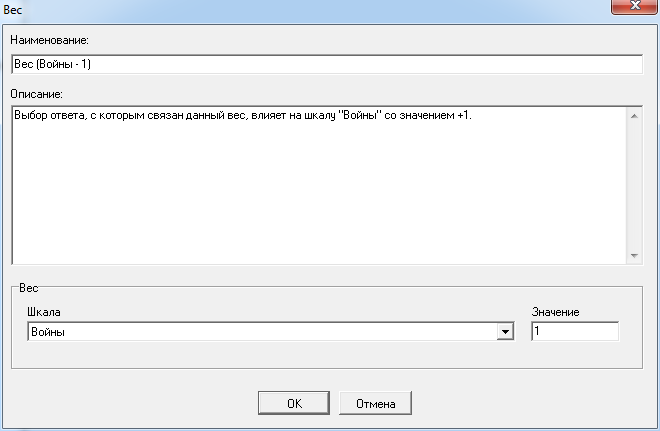
Geben Sie in diesem Fenster die Eigenschaften des Gewichts an:
- Geben Sie im Feld „Name“ einen gültigen Namen für das Gewicht ein, der im Knotenbaum des Testkonstruktors angezeigt wird.
- Geben Sie im Feld „Beschreibung“ beliebige nützliche Informationen zu diesem Gewicht ein.
- Nehmen Sie in der Eigenschaftsgruppe „Gewicht“ folgende Einstellungen vor (verwenden Sie die Tabulatortaste, um zwischen den Elementen der Gruppe zu wechseln):
- Wählen Sie in der Dropdown-Liste „Skala“ den Namen der zugehörigen Skala aus, sofern für diese Antwort noch nicht verwendete Skalen vorhanden sind.
- Geben Sie im Feld „Wert“ den numerischen Wert an, mit dem diese Antwort das Ergebnis auf der angegebenen Skala während der Testdurchführung beeinflusst.
Klicken Sie auf OK, um den aufgerufenen Vorgang zu bestätigen. Beim Erstellen wird ein neues Gewicht angelegt; beim Bearbeiten werden die neuen Eigenschaften für das ausgewählte Gewicht gespeichert.
Klicken Sie auf „Abbrechen“, um den aufgerufenen Vorgang abzubrechen. In beiden Fällen (Erstellen und Bearbeiten eines Gewichts) wird dadurch lediglich das Fenster „Gewicht“ geschlossen, ohne dass Testobjekte erstellt oder geändert werden.
Ein Gewicht kann in einem Test nicht bearbeitet werden, wenn dieser aus einer Datei in das Projekt importiert wurde, in die der Test zuvor als privat exportiert worden war.
6.8.2.Löschen eines Gewichts
Verwenden Sie zum Starten des Vorgangs zum Löschen eines Gewichts eine der folgenden Methoden:
- Wählen Sie den Knoten des zu löschenden Gewichts im Knotenbaum des Testkonstruktors aus und aktivieren Sie im Hauptmenü den Befehl „Objekt → Gewicht löschen“.
- Wählen Sie den Knoten des zu löschenden Gewichts aus und verwenden Sie die Tastenkombination SHIFT-Del.
- Wählen Sie den Knoten des zu löschenden Gewichts aus und aktivieren Sie im Kontextmenü den Befehl „Gewicht löschen“.
- Wählen Sie den Knoten des zu löschenden Gewichts aus und klicken Sie auf die Symbolleisten-Schaltfläche
.
Um das ausgewählte Gewicht endgültig aus dem Projekt zu löschen, ist auf Anforderung von Sindy eine zusätzliche Bestätigung erforderlich.
6.9.Ändern der Reihenfolge von Objekten
Die Reihenfolge von Testobjekten kann vom Benutzer direkt im Knotenbaum geändert werden. Bei Testgruppen, Tests, Skalen, Interpretationen und Gewichten kann dies lediglich für eine übersichtlichere Darstellung im Testkonstruktor relevant sein, während eine Änderung der Reihenfolge von Fragen und Antworten zugleich die Reihenfolge ändert, in der sie während der Testdurchführung angezeigt werden.
Die Reihenfolge von Objekten kann nur in einem erstellten oder geöffneten Projekt geändert werden.
Es gibt zwei Möglichkeiten, die Reihenfolge von Objekten zu ändern: mit der Drag-&-Drop-Methode und mithilfe des speziellen Fensters „Objekte anordnen“. Die erste Variante wird empfohlen, wenn die Reihenfolge einzelner Testobjekte möglichst schnell und bequem geändert werden soll; die zweite beim gleichzeitigen Verschieben mehrerer Objekte.
Um die Reihenfolge mithilfe des Fensters „Objekte anordnen“ zu ändern, muss zunächst ein Knoten im Knotenbaum ausgewählt werden. Insbesondere wählen Sie zum Ändern der Reihenfolge von:
- Testgruppen den Knoten „Tests“;
- Tests einer bestimmten Gruppe den Knoten dieser Testgruppe;
- Skalen eines bestimmten Tests den Knoten „Skalen und Interpretationen“ dieses Tests;
- Interpretationen einer bestimmten Skala den Knoten dieser Skala;
- Fragen eines bestimmten Tests den Knoten „Fragen und Antworten“ dieses Tests
- Antworten einer bestimmten Frage den Knoten dieser Frage;
- Gewichten einer bestimmten Antwort den Knoten dieser Antwort.
Verwenden Sie anschließend eine der folgenden Methoden:
- Aktivieren Sie im Hauptmenü den Befehl „Objekt → <Testobjekte> anordnen…“, wobei <Testobjekte> durch den Typ der anzuordnenden Objekte ersetzt wird.
- Aktivieren Sie im Kontextmenü den Befehl „<Testobjekte> anordnen…“, wobei <Testobjekte> durch den Typ der anzuordnenden Objekte ersetzt wird.
- Wählen Sie im Knotenbaum des Testkonstruktors das Objekt aus, dessen untergeordnete Objekte angeordnet werden sollen, und klicken Sie auf die Symbolleisten-Schaltfläche

.
Beim Starten des Anordnungsvorgangs wird das Fenster „Objekte anordnen“ geöffnet, in dem die Reihenfolge der Testobjekte unmittelbar geändert werden kann. Dieses Fenster ist besonders nützlich, wenn eine große Anzahl von Objekten neu angeordnet werden muss.
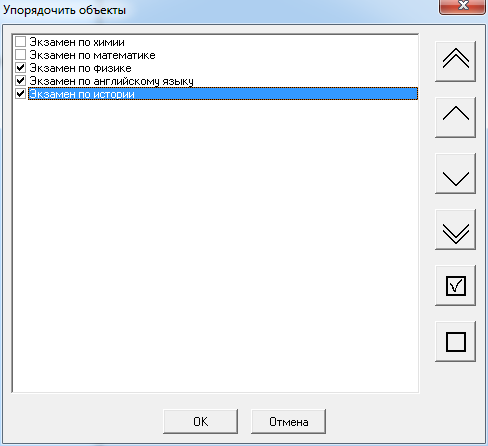
Dieses Fenster enthält eine Liste von Objekten, die relativ zueinander verschoben werden können. Um die Objekte auszuwählen, die aktuell verschoben werden sollen, klicken Sie mit der linken Maustaste auf das Kästchen vor dem jeweiligen Objektnamen. Ausgewählte Objekte werden mit einem Häkchen markiert.
Die Schaltflächen auf der rechten Seite verschieben die in der Liste ausgewählten Objekte. Dazu gehören:
| Schaltflächensymbol | Bezeichnung der Schaltfläche | Beschreibung |
 |
Alle ausgewählten Objekte an den Anfang verschieben | Alle ausgewählten Objekte an den Anfang der Liste verschieben und dabei ihre aktuelle Reihenfolge relativ zueinander beibehalten. |
 |
Alle ausgewählten Objekte um eine Position nach oben verschieben | Jedes ausgewählte Objekt um eine Position nach oben verschieben und dabei die aktuelle Reihenfolge der ausgewählten Objekte relativ zueinander beibehalten. |
 |
Alle ausgewählten Objekte um eine Position nach unten verschieben | Jedes ausgewählte Objekt um eine Position nach unten verschieben und dabei die aktuelle Reihenfolge der ausgewählten Objekte relativ zueinander beibehalten. |
 |
Alle ausgewählten Objekte ans Ende verschieben | Alle ausgewählten Objekte an das Ende der Liste verschieben und dabei ihre aktuelle Reihenfolge relativ zueinander beibehalten. |
 |
Alle Objekte auswählen | Alle im Anordnungsfenster angezeigten Objekte gleichzeitig auswählen. |
 |
Auswahl aller Objekte aufheben | Die Auswahl aller im Anordnungsfenster angezeigten Objekte gleichzeitig aufheben. |
Anstelle der dargestellten Schaltflächen können die entsprechenden Befehle im Kontextmenü dieses Fensters verwendet werden.
Klicken Sie auf OK, um die Änderungen an der Reihenfolge der Objekte im Projekt zu speichern. Um zur vorherigen Reihenfolge zurückzukehren und alle in diesem Fenster vorgenommenen Änderungen zu verwerfen, klicken Sie auf „Abbrechen“.
6.10.Löschen einer Gruppe von Objekten
Sindy ermöglicht das Löschen einer gesamten Gruppe von Testobjekten. Das gruppenweise Löschen muss mit äußerster Vorsicht ausgeführt werden, da dieser Vorgang nach der Bestätigung nicht rückgängig gemacht werden kann. Es wird dringend empfohlen, vorher eine Kopie der Projektdatei anzulegen, falls sich später herausstellt, dass die gelöschten Daten doch nicht verloren gehen sollten.
Eine Gruppe von Objekten kann nur in einem erstellten oder geöffneten Projekt gelöscht werden.
Um den Vorgang zum Löschen einer Objektgruppe zu starten, wählen Sie zunächst den übergeordneten Knoten dieser Objekte im Knotenbaum aus. Zum Löschen:
- aller Testgruppen wählen Sie den Knoten „Tests“;
- aller Tests einer bestimmten Gruppe den Knoten dieser Testgruppe;
- aller Skalen eines bestimmten Tests den Knoten „Skalen und Interpretationen“ dieses Tests;
- aller Interpretationen einer bestimmten Skala den Knoten dieser Skala;
- aller Fragen eines bestimmten Tests den Knoten „Fragen und Antworten“ dieses Tests;
- aller Antworten einer bestimmten Frage den Knoten dieser Frage;
- aller Gewichte einer bestimmten Antwort den Knoten dieser Antwort.
Verwenden Sie anschließend eine der folgenden Methoden:
- Aktivieren Sie im Hauptmenü den Befehl „Objekt → Alle <Testobjekte> löschen…“, wobei <Testobjekte> durch den Typ der zu löschenden Objekte ersetzt wird.
- Aktivieren Sie im Kontextmenü den Befehl „Alle <Testobjekte> löschen…“, wobei <Testobjekte> durch den Typ der zu löschenden Objekte ersetzt wird.
- Wählen Sie den Knoten des zu löschenden Gewichts im Knotenbaum des Testkonstruktors aus und klicken Sie auf die Symbolleisten-Schaltfläche

.
Beim Starten des Vorgangs zum Löschen einer Gruppe von Testobjekten wird der Bestätigungsdialog „Löschen untergeordneter Objekte bestätigen“ geöffnet, mit dem der Vorgang entweder bestätigt oder abgebrochen werden kann.
6.11.Suchen nach Objekten
Der Knotenbaum kann eine große Anzahl von Testobjekten enthalten. Um benötigte Objekte schnell im Knotenbaum zu finden, verfügt Sindy über eine Suchfunktion für Objekte.
Nach Objekten kann nur in einem erstellten oder geöffneten Projekt gesucht werden.
Um nach Objekten zu suchen, legen Sie zunächst das Suchkriterium fest, das heißt, geben Sie im Programm genau an, was gefunden werden soll. Anschließend muss einer der Knoten im Baum des Testkonstruktors ausgewählt werden, um den Startpunkt der Suche festzulegen. Starten Sie danach die Objektsuche mit einer der folgenden Methoden:
- Verwenden Sie im Hauptmenü den Befehl „Bearbeiten → Suchen…“.
- Verwenden Sie die Tastenkombination „CTRL-F“.
- Verwenden Sie die Symbolleisten-Schaltfläche

.
Beim Starten der Suche wird das Fenster „Erstes Vorkommen suchen“ geöffnet. In diesem Fenster können neue Suchkriterien in einem geöffneten oder erstellten Projekt definiert und die benötigten Objekte anhand dieser Kriterien gesucht werden.
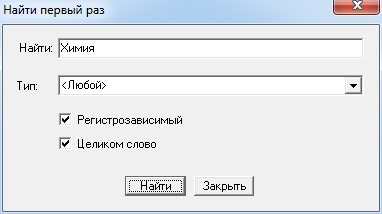
Die Suche wird über sämtliche Knoten im Baum des Testkonstruktors durchgeführt, auch wenn sie keinen bestimmten Testobjekten entsprechen. Wie bereits erwähnt, beginnt die Suche beim ausgewählten Knoten und verläuft nach unten bis zum letzten Objekt im Knotenbaum. Dabei werden sowohl ausgeblendete als auch aufgeklappte Knoten durchsucht.
Im Feld „Suchen“ können Sie ein Wort oder nur einen Wortteil angeben, der im Suchergebnis enthalten sein muss. Mit der Dropdown-Liste „Typ“ kann die Suche auf Objekte eines vordefinierten Typs (Testgruppen, Tests, Skalen, Interpretationen, Fragen, Antworten oder Gewichte) beschränkt werden. Ist die Option „Groß-/Kleinschreibung beachten“ aktiviert, wird bei der Suche die Schreibweise der im Feld „Suchen“ eingegebenen Zeichen berücksichtigt. Ist „Ganzes Wort“ aktiviert, wird gesucht, bis ein Knoten gefunden wird, der das im Feld „Suchen“ angegebene vollständige Wort enthält.
Klicken Sie auf „Suchen“, um die Suche mit den festgelegten Kriterien zu starten, oder auf „Schließen“, um sie abzubrechen.
Um die Suchkriterien zu ändern, führen Sie das oben beschriebene Verfahren erneut aus. Sie können auch die zuvor festgelegten Suchkriterien wiederverwenden. Wählen Sie dazu erneut den Startknoten im Knotenbaum des Testkonstruktors aus und suchen Sie anschließend mit einer der folgenden Methoden:
- Verwenden Sie im Hauptmenü den Befehl „Bearbeiten → Weitersuchen“.
- Verwenden Sie die Tastenkombination F3.
- Verwenden Sie die Symbolleisten-Schaltfläche

.
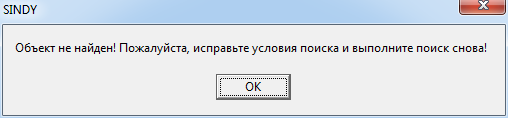
In beiden Fällen ist das Suchergebnis ein ausgewählter Knoten im Knotenbaum. Wenn keine Knoten gefunden werden, die dem festgelegten Kriterium entsprechen, wird die folgende Meldung angezeigt.
6.12.Import und Export von Daten
6.12.1.Importieren eines Tests
Durch den Import von Tests können dem aktuellen Projekt neue Tests hinzugefügt werden. Beispielsweise können einige Tests von kommerziellen Unternehmen entwickelt worden sein, andere als eigene Methoden von deren Autoren stammen und wieder andere selbstständig mit Sindy erstellt worden sein.
Tests können nur in ein erstelltes oder geöffnetes Projekt importiert werden.
Die Importprozedur für Tests kann mit einer der folgenden Methoden gestartet werden:
- Verwenden Sie im Hauptmenü den Befehl „Datei → Test importieren...“.
- Verwenden Sie die Symbolleisten-Schaltfläche

.
Beim Starten der Prozedur wird das Fenster „Test importieren“ geöffnet.
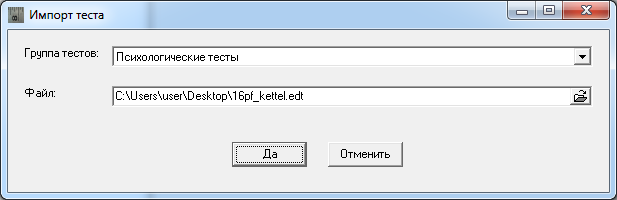
In diesem Fenster:
- wählen Sie in der Liste „Testgruppe“ die Testgruppe aus, in die der Test importiert werden soll;
- geben Sie im Feld „Datei“ den Namen der Datei ein, die den zu importierenden Test enthält.
Klicken Sie auf „Ja“, um den Import der Daten aus der ausgewählten Datei zu bestätigen, oder auf „Abbrechen“, um den Vorgang abzubrechen und den aktuellen Dialog zu schließen.
Für eine komfortable Dateiauswahl verwenden Sie den zusätzlichen Dialog „Test importieren“, indem Sie auf die Schaltfläche 
klicken.
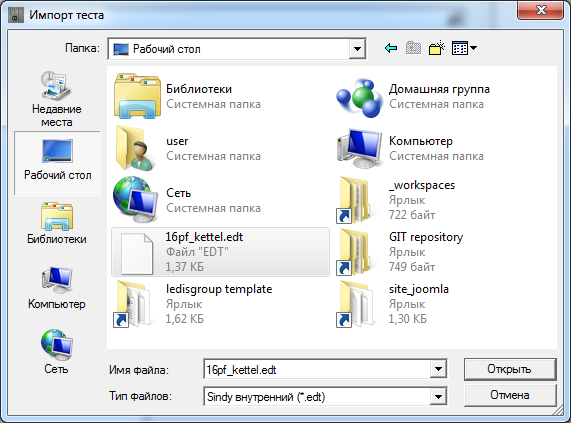
In diesem Fenster kann eine Datei ausgewählt werden, die einen Test im EDT-Format enthält, um diesen Test in das Projekt des Benutzers zu importieren.
Um die Datei für den Testimport auszuwählen, geben Sie ihren Namen im Feld „Dateiname“ an. Sie können den vollständigen Pfad zur Datei eingeben oder die Dropdown-Liste „Ordner“ sowie die Schaltflächen „Zuletzt verwendet“, „Desktop“, „Bibliotheken“, „Computer“ oder „Netzwerk“ verwenden, um die Datei zu suchen. Mit der Dropdown-Liste „Dateityp“ kann die Filterung nach der Standard-Dateierweiterung für Sindy-Projekte aktiviert oder deaktiviert werden.
Klicken Sie auf „Öffnen“, um die Dateiauswahl zu bestätigen, oder auf „Abbrechen“, um den Vorgang abzubrechen und den aktuellen Dialog zu schließen.
Der importierte Test wird der ausgewählten Testgruppe hinzugefügt.
Der Import großer Tests in ein Projekt, das bereits viele Tests enthält, kann längere Zeit dauern. Haben Sie in diesem Fall Geduld und warten Sie, bis die Prozedur abgeschlossen ist.
Beachten Sie, dass ein Test, der beim Export als privat gekennzeichnet wurde, nach dem Import weder bearbeitet noch erneut exportiert werden kann. In diesem Fall kann der Test lediglich durchgeführt werden.
6.12.2.Exportieren eines Tests
Mit der Exportprozedur können sämtliche Informationen über einen Test in einer Datei gespeichert werden, die in ein anderes Projekt übertragen, einem anderen Fachmann zur weiteren Bearbeitung bereitgestellt oder zum Starten von Tests im Internet verwendet werden kann.
Ein Test kann nur aus einem erstellten oder geöffneten Projekt exportiert werden.
Die Testimportprozedur kann mit einer der folgenden Methoden gestartet werden:
- Verwenden Sie im Hauptmenü den Befehl „Datei → Test exportieren...“.
- Verwenden Sie die Symbolleisten-Schaltfläche

.
Beim Starten der Prozedur wird das Fenster „Test exportieren“ geöffnet.
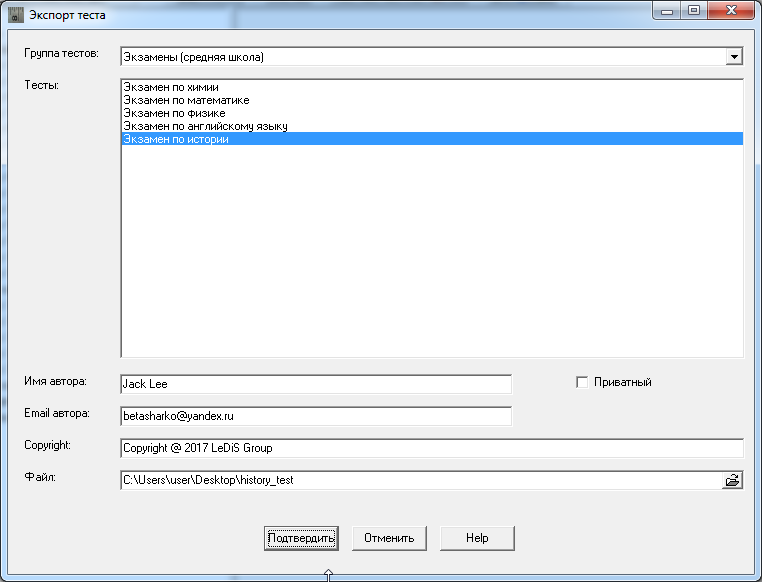
In diesem Fenster:
- wählen Sie in der Liste „Testgruppe“ die Testgruppe aus, aus der der Test exportiert werden soll;
- wählen Sie in der Liste „Tests“ den zu exportierenden Test aus;
- aktivieren Sie die Option „Privat“, wenn Sie verhindern möchten, dass jemand den Test nach einem späteren Import bearbeiten kann (verwenden Sie diese Option bei der Entwicklung eigener, gegen Kopieren geschützter Tests);
- geben Sie im Feld „Autorenname“ den Namen des Testautors an oder verwenden Sie die Standarddaten des ausgewählten Tests;
- geben Sie im Feld „E-Mail des Autors“ die E-Mail-Adresse des Testautors an oder verwenden Sie die Standarddaten des ausgewählten Tests;
- geben Sie im Feld „Copyright“ die Rechte des Testautors an oder verwenden Sie die Standarddaten des ausgewählten Tests;
- geben Sie im Feld „Datei“ den Namen der Datei ein, die den importierten Test enthält.
Klicken Sie auf „Bestätigen“, um den Export der Daten in die ausgewählte Datei zu bestätigen, oder auf „Abbrechen“, um den Vorgang abzubrechen und den aktuellen Dialog zu schließen.
Für eine komfortable Dateiauswahl verwenden Sie den zusätzlichen Dialog „Test importieren“, indem Sie auf die Schaltfläche
klicken.
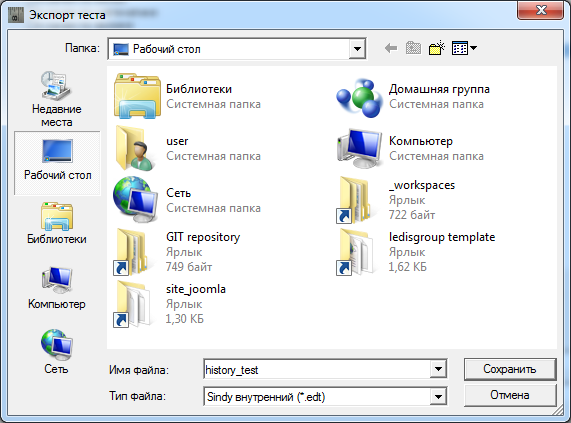
In diesem Fenster kann die Datei ausgewählt werden, in der die Informationen zum exportierten Test gespeichert werden. Für das Speichern eines Tests stehen folgende Dateitypen zur Verfügung:
EDT — ein Binärformat, aus dem der Test später in ein beliebiges Sindy-Projekt importiert werden kann;
XML — ein Textformat auf Basis der eXtensible Markup Language, aus dem der Test in jedes Drittanbieterprogramm importiert werden kann, das diesen Standard unterstützt;
CSV — ein Textformat, aus dem der Test anschließend in Tabellenkalkulationsprogramme wie Microsoft Excel, OpenOffice Calc usw. importiert werden kann;
SWB — ein Binärformat, aus dem der Test anschließend für Online-Tests auf die Website der LeDiS Group importiert werden kann.
Um die Datei für den Testimport auszuwählen, geben Sie ihren Namen im Feld „Dateiname“ an. Sie können den vollständigen Pfad zur Datei eingeben oder die Dropdown-Liste „Ordner“ sowie die Schaltflächen „Zuletzt verwendet“, „Desktop“, „Bibliotheken“, „Computer“ oder „Netzwerk“ verwenden, um die Datei zu suchen. Mit der Dropdown-Liste „Dateityp“ kann die Filterung nach Dateierweiterung für Sindy-Projekte aktiviert oder deaktiviert werden.
Klicken Sie auf „Speichern“, um die Dateiauswahl zu bestätigen, oder auf „Abbrechen“, um den Vorgang abzubrechen und den aktuellen Dialog zu schließen.
6.12.3.Importieren von Skalen und Interpretationen aus einer Textdatei
Beim Erstellen eines Tests kann die gewöhnliche Eingabe von Skalen und ihren Interpretationen zu viel Zeit in Anspruch nehmen. Zu diesem Zweck verfügt Sindy über einen Mechanismus, mit dem ein Test schneller mit Skalen und Interpretationen gefüllt werden kann.
Bereiten Sie zunächst eine Textdatei vor, in der jede Skala und jede Interpretation in einer eigenen Textzeile steht. Die erste Zeile jeder Gruppe ist immer eine Skala; alle folgenden Zeilen bis zur nächsten Leerzeile gelten als ihre Interpretationen. Eine Gruppe aus einer Skala und ihren Interpretationen kann durch beliebig viele Leerzeilen von der nächsten Gruppe getrennt werden, mindestens eine Leerzeile muss jedoch vorhanden sein.
Zur Vorbereitung der Datei kann der klassische Windows-Editor verwendet werden.
Erstellen wir nun ein Beispiel mit mehreren Skalen und Interpretationen in einer Textdatei und importieren diese in ein neues Sindy-Projekt:
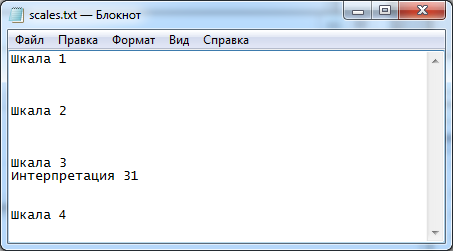
- Erstellen Sie im „Editor“ eine Textdatei mit folgendem Inhalt:
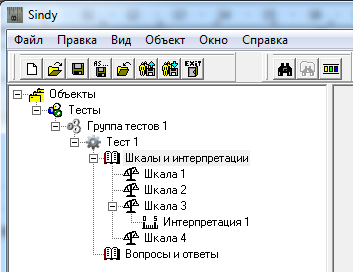
Skala 1
Skala 2
Skala 3
Interpretation 31
Skala 4
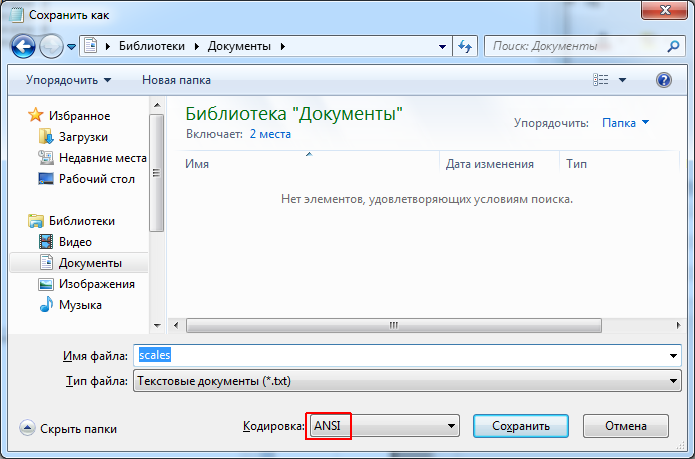
- Speichern Sie die Daten in der Datei „scales.txt“. Wählen Sie dabei die ANSI-Codierung.
- Schließen Sie diese Datei und starten Sie Sindy. Erstellen Sie ein neues Projekt und darin eine neue Testgruppe sowie einen neuen Test. Verwenden Sie die Standardnamen für Testgruppe und Test.

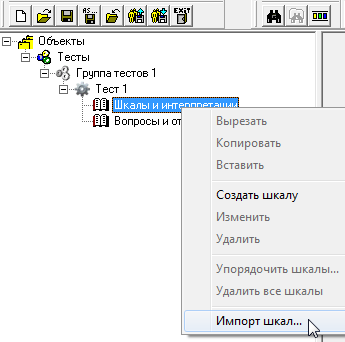
- Wählen Sie am Knoten „Skalen und Interpretationen“ im Kontextmenü den Befehl „Skalen importieren...“.
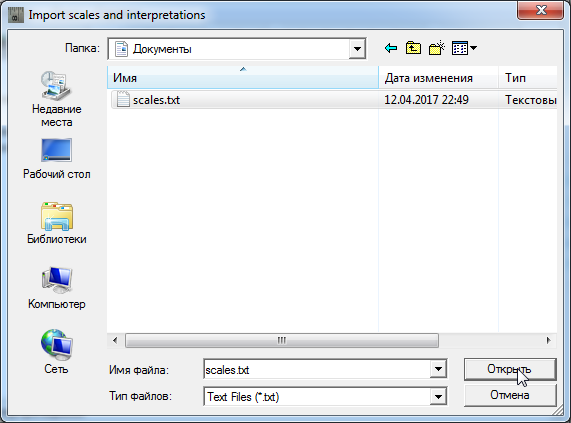
- Suchen und wählen Sie im Fenster „Skalen und Interpretationen importieren“ die zuvor erstellte Datei mit der Skalenliste aus. Klicken Sie auf „Öffnen“, um die Dateiauswahl zu bestätigen.
- Klappen Sie im Testkonstruktor den Knoten „Skalen und Interpretationen“ auf und überprüfen Sie, dass die Liste der Skalen und Interpretationen aus der vorbereiteten Datei angezeigt wird.
6.12.4.Importieren von Fragen und Antworten aus einer Textdatei
Beim Erstellen eines Tests kann die gewöhnliche Eingabe von Fragen und den zugehörigen Antworten zu viel Zeit in Anspruch nehmen. Zu diesem Zweck verfügt Sindy über einen Mechanismus, mit dem ein Test schneller mit Fragen und Antworten gefüllt werden kann.
Bereiten Sie zunächst eine Textdatei vor, in der jede Frage und jede Antwort in einer eigenen Textzeile steht. Die erste Zeile jeder Gruppe ist immer eine Frage; alle folgenden Zeilen bis zur nächsten Leerzeile gelten als ihre Antworten. Eine Gruppe aus einer Frage und ihren Antworten kann durch beliebig viele Leerzeilen von der nächsten Gruppe getrennt werden, mindestens eine Leerzeile muss jedoch vorhanden sein.
Zur Vorbereitung der Datei kann der klassische Windows-Editor verwendet werden.
Erstellen wir nun ein Beispiel mit mehreren Fragen und Antworten in einer Textdatei und importieren diese in ein neues Sindy-Projekt:
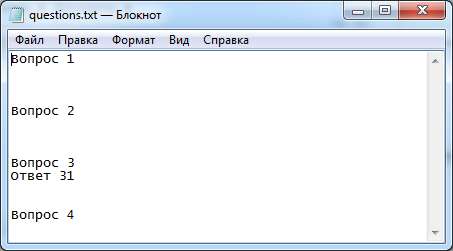
- Erstellen Sie im „Editor“ eine Textdatei mit folgendem Inhalt:
Frage 1
Frage 2
Frage 3
Antwort 31
Frage 4
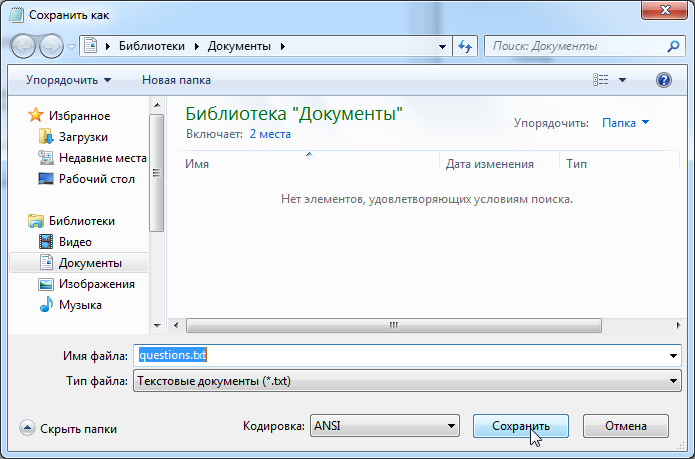
- Speichern Sie die Daten in der Datei „questions.txt“. Wählen Sie dabei die ANSI-Codierung.
- Schließen Sie diese Datei und starten Sie Sindy. Erstellen Sie ein neues Projekt und darin eine neue Testgruppe sowie einen neuen Test. Verwenden Sie die Standardnamen für Testgruppe und Test.
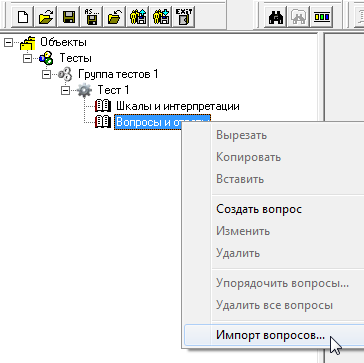
- Wählen Sie am Knoten „Fragen und Antworten“ im Kontextmenü den Befehl „Fragen importieren...“.
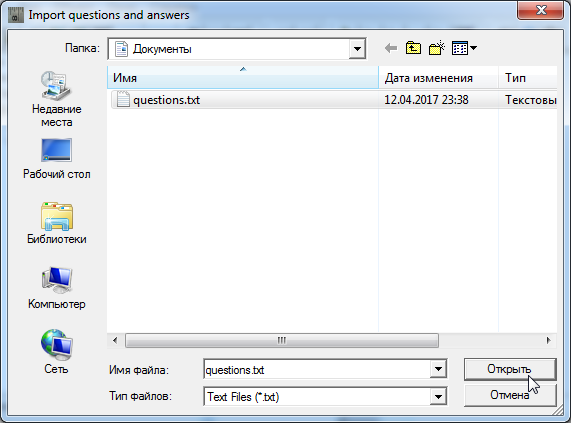
- Suchen und wählen Sie im Fenster „Fragen und Antworten importieren“ die zuvor erstellte Datei mit der Fragenliste aus. Klicken Sie auf „Öffnen“, um die Dateiauswahl zu bestätigen.
- Klappen Sie im Testkonstruktor den Knoten „Fragen und Antworten“ auf und überprüfen Sie, dass die Liste der Fragen und Antworten aus der vorbereiteten Datei angezeigt wird.