



5.Projektverwaltung
5.1.Allgemeine Informationen
Bei der Arbeit mit Sindy kann der Benutzer Daten erstellen, ändern oder löschen. Damit der Arbeitsbereich mit den Benutzerdaten beim nächsten Programmstart jederzeit wiederhergestellt werden kann, lassen sich diese Daten in Projektdateien speichern und aus solchen Dateien wiederherstellen. Im Rahmen der Projektverwaltung stehen dem Benutzer folgende Operationen zur Verfügung:
- Erstellen eines neuen Projekts
- Öffnen eines vorhandenen Projekts
- Speichern der Daten des geöffneten Projekts in der aktuellen Projektdatei
- Speichern der Daten des geöffneten Projekts unter Angabe einer Projektdatei
- Schließen des geöffneten Projekts
5.2.Erstellen eines neuen Projekts
Das Erstellen eines neuen Projekts kann in verschiedenen Situationen sinnvoll sein. Wenn Sie beispielsweise gerade erst mit dem Programm beginnen, besteht der erste erforderliche Schritt darin, ein neues Projekt anzulegen. Ist das aktuelle Projekt aufgrund der großen Zahl enthaltener Tests zu umfangreich geworden, kann es jedoch bequemer sein, ein neues Projekt zu erstellen und mit zwei Projekten parallel weiterzuarbeiten.
Darüber hinaus können Sie ein neues Projekt erstellen, das nur die für bestimmte Benutzer relevanten Tests enthält, und dieses Projekt anschließend diesen Benutzern für ihre Arbeit zur Verfügung stellen.
Wenn beim Aufruf der Funktion zum Erstellen eines neuen Projekts bereits ein Projekt mit nicht gespeicherten Benutzeränderungen geöffnet ist, fordert das Programm den Benutzer vor dem Erstellen des neuen Projekts zum Speichern dieser Änderungen auf.
Ein neues Projekt kann über den Befehl „Datei → Neu“ im Hauptmenü oder über die Symbolleisten-Schaltfläche 
im Hauptfenster des Programms erstellt werden.
5.3.Öffnen eines vorhandenen Projekts
Das Öffnen eines vorhandenen Projekts ist erforderlich, um den Arbeitsbereich aus einer Projektdatei wiederherzustellen und mit zuvor gespeicherten Daten weiterzuarbeiten.
Wenn beim Aufruf der Funktion zum Öffnen eines vorhandenen Projekts bereits ein Projekt mit nicht gespeicherten Benutzeränderungen geöffnet ist, fordert das Programm den Benutzer vor dem Öffnen des neuen Projekts zum Speichern dieser Änderungen auf.
Beim Öffnen von Projekten, die mit älteren Versionen von Sindy gespeichert wurden, kann die Aufforderung erscheinen, die zu öffnende Projektdatei zu aktualisieren. Dieser Vorgang ist erforderlich, weil sich das Format gespeicherter Daten mit neuen Versionen im Zuge der Weiterentwicklung von Sindy ändern kann. Ein vorhandenes Projekt kann über den Befehl „Datei → Öffnen…“ im Hauptmenü oder über die Symbolleisten-Schaltfläche 
im Hauptfenster des Programms geöffnet werden. Beim Öffnen eines Projekts zeigt das Programm das Fenster „Projekt öffnen“ an.
Der Hauptzweck des Fensters „Projekt öffnen“ besteht darin, eine bestimmte zuvor gespeicherte Projektdatei auszuwählen und auf deren Daten zuzugreifen.
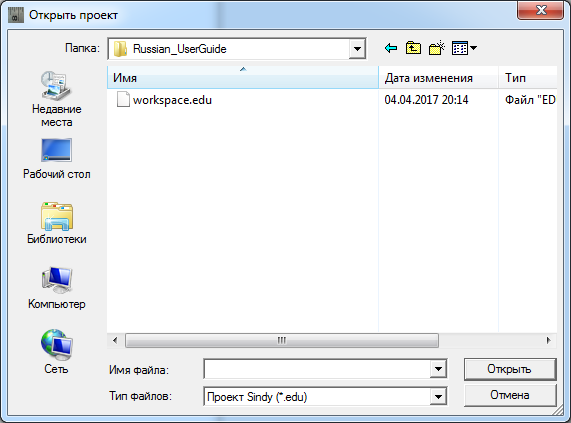
Um die gewünschte Projektdatei zu öffnen, geben Sie ihren Namen im Feld „Dateiname“ an. Sie können den vollständigen Pfad zur Datei eingeben oder die Dropdown-Liste „Ordner“ sowie die Schaltflächen „Zuletzt verwendet“, „Desktop“, „Bibliotheken“, „Computer“ oder „Netzwerk“ verwenden, um die Datei zu suchen. Mit der Dropdown-Liste „Dateityp“ kann die Filterung nach der Standard-Dateierweiterung für Sindy-Projekte aktiviert oder deaktiviert werden.
Klicken Sie auf „Öffnen“, um das Öffnen der ausgewählten Projektdatei zu bestätigen, oder auf „Abbrechen“, um den Vorgang abzubrechen und den aktuellen Dialog zu schließen.
5.4.Speichern der Daten des geöffneten Projekts in der aktuellen Projektdatei
Sindy ermöglicht das Speichern der Daten eines geöffneten Projekts in der aktuellen Datei des speziellen Formats mit der Erweiterung EDU.
Wenn der Speichervorgang für ein neu erstelltes und noch nicht gespeichertes Projekt aufgerufen wird, startet das Programm automatisch den Vorgang zum Speichern der Daten des geöffneten Projekts unter Angabe einer Projektdatei.
Die Daten des geöffneten Projekts können über den Befehl „Datei → Speichern“ im Hauptmenü oder über die Symbolleisten-Schaltfläche 
im Hauptfenster des Programms in der aktuellen Projektdatei gespeichert werden.
5.5.Speichern der Daten des geöffneten Projekts unter Angabe einer Projektdatei
Das Speichern der Daten eines geöffneten Projekts unter Angabe einer Projektdatei kann erforderlich sein, wenn die Daten eines neu erstellten, noch nicht gespeicherten Projekts gespeichert oder Projektdaten in einer neuen Projektdatei dupliziert werden sollen.
Beim Ausführen dieses Vorgangs fordert das Programm Sie auf, den Namen der Projektdatei anzugeben, in der die Änderungen gespeichert werden sollen.
Mit diesem Vorgang können außerdem von Ihnen erstellte Tests weitergegeben werden. Speichern Sie dazu einfach das aktuelle Projekt in einer neuen Projektdatei und löschen Sie anschließend nicht benötigte Daten aus dem zweiten Projekt. Die neue Datei kann dann anderen Benutzern bereitgestellt werden; um mit ihren Daten zu arbeiten, müssen diese lediglich das Projekt aus dieser Datei öffnen.
Die Daten des geöffneten Projekts können unter Angabe einer Projektdatei über den Befehl „Datei → Speichern unter…“ im Hauptmenü oder über die Symbolleisten-Schaltfläche 
im Hauptfenster des Programms gespeichert werden.
Der Hauptzweck des Fensters „Projekt speichern“ besteht darin, eine bestimmte Datei zum Speichern des aktuellen Projekts anzugeben.

Um Projektdaten in einer Projektdatei zu speichern, geben Sie deren Namen im Feld „Dateiname“ an. Sie können den vollständigen Pfad zur Datei eingeben oder die Dropdown-Liste „Ordner“ sowie die Schaltflächen „Zuletzt verwendet“, „Desktop“, „Bibliotheken“, „Computer“ oder „Netzwerk“ verwenden, um die Datei zu suchen. Mit der Dropdown-Liste „Dateityp“ kann die Filterung nach der Standard-Dateierweiterung für Sindy-Projekte aktiviert oder deaktiviert werden.
Klicken Sie auf „Öffnen“, um das Speichern der ausgewählten Projektdatei zu bestätigen, oder auf „Abbrechen“, um den Vorgang abzubrechen und den aktuellen Dialog zu schließen.
Wenn das Speichern in einer bereits vorhandenen Projektdatei bestätigt wird, erscheint ein zusätzlicher Dialog „ “, in dem Sie entweder das Ersetzen der ausgewählten Datei bestätigen oder den Vorgang abbrechen müssen.

Wenn eine nicht vorhandene Projektdatei angegeben wird, wird diese Datei neu erstellt und die Daten des aktuellen Projekts werden darin gespeichert.
5.6.Schließen des geöffneten Projekts
Das geöffnete Projekt wird geschlossen, wenn die Arbeit mit dem aktuellen Projekt beendet werden soll.
Wenn das Projekt beim Aufruf der Schließfunktion nicht gespeicherte Änderungen enthält, fordert das Programm den Benutzer vor dem Schließen zum Speichern auf.
Das geöffnete Projekt kann über den Befehl „Datei → Schließen“ im Hauptmenü oder über die Symbolleisten-Schaltfläche 
im Hauptfenster des Programms geschlossen werden.