



Sindy (versión 2.0.1)

Revisión del 12 de abril de 2017
1.Información general
1.1.Introducción
Sindy permite crear de forma fácil y cómoda diferentes pruebas y realizar con ellas pruebas automatizadas. Las pruebas pueden realizarse directamente en el programa o mediante la funcionalidad para iniciar pruebas de usuario en el sitio web http://www.ledisgroup.com
Las pruebas pueden crearse en ámbitos como:
- Educación, donde se puede preparar previamente una prueba de examen y utilizarla después para realizar un examen o una evaluación.
- Diagnóstico psicológico, incluyendo pruebas para ámbitos como la orientación profesional, el diagnóstico de las capacidades cognitivas y de la esfera emocional-volitiva, el psicodiagnóstico de la personalidad, el diagnóstico de la esfera motivacional, el diagnóstico de las habilidades sociales y comunicativas o de las relaciones interpersonales y la comunicación, el diagnóstico de las relaciones intra e intergrupales, etc.
Existe un gran número de pruebas ya preparadas para el diagnóstico psicológico que solo es necesario crear en nuestro sistema y utilizar después para alcanzar sus objetivos.
- Selección profesional y gestión de RR. HH., lo que puede resultar sumamente útil para automatizar los procesos de selección de candidatos en agencias de contratación y departamentos de recursos humanos. Sindy también permite organizar encuestas no solo entre los candidatos, sino también entre representantes de empresas que buscan especialistas prometedores, con el fin de recopilar sus requisitos y procesar automáticamente los resultados.
- Evaluación de empleados en organizaciones, con automatización completa de los procedimientos de prueba y del procesamiento de resultados.
- Consultoría y encuestas entre los empleados de una organización, cuando un proyecto de cualquier ámbito requiera realizar un análisis exhaustivo de la organización y evaluar sus condiciones actuales para preparar la propuesta más eficaz para un cliente potencial.
- Y cualquier otro ámbito en el que sea necesario automatizar los procesos de pruebas y certificación.
1.2.Características distintivas de Sindy
Sindy presenta las siguientes características distintivas:
Sistema local para un solo usuario. Cualquier usuario puede descargar gratuitamente Sindy e instalarlo en un ordenador personal (siempre que, por supuesto, disponga de los permisos necesarios en ese ordenador). No es necesario instalar ni configurar software auxiliar adicional para trabajar con Sindy (por ejemplo, sistemas de gestión de bases de datos, servidores de aplicaciones, servidores web, etc.). Inmediatamente después de la primera instalación, absolutamente todas las funciones de la versión 2.x están disponibles gratuitamente y sin restricciones.
Construcción de pruebas. Sindy permite construir la mayoría de los tipos de pruebas conocidos según el algoritmo descrito más adelante en la descripción de la estructura de la prueba. Al crear una prueba, puede ver simultáneamente todos sus elementos en una vista jerárquica, lo que hace el trabajo muy claro y mejora considerablemente la precisión de la construcción.
También es posible adquirir una prueba desarrollada por autores externos e importarla después al sistema mediante una operación sencilla para comenzar a utilizarla inmediatamente.
Ejecución de pruebas. El Reproductor de pruebas de Sindy permite depurar las pruebas durante su construcción o iniciar pruebas terminadas para realizar la evaluación propiamente dicha.
Una característica distintiva del programa es la posibilidad de ampliar a pantalla completa la ventana de una prueba en ejecución y eliminar la influencia de elementos ajenos de la interfaz del ordenador sobre la persona evaluada.
1.3.Contenido del producto
La distribución del programa Sindy (producto) se proporciona en el archivo de distribución “sindy_rus_x_x_x”, donde x_x_x es el número de versión. Al ejecutar el archivo, se inicia el procedimiento de instalación . Como resultado, se crea en el ordenador personal la carpeta de trabajo del programa y se colocan en ella los archivos indicados en la tabla siguiente:
Tabla 1. Archivos de trabajo del programa Sindy
| N.º | Archivo | Descripción |
| 1 | language.txt | Archivo que contiene los recursos de cadenas para la localización de idiomas. |
| 2 | license_Russian.txt | Licencia en ruso. |
| 3 | readme_English.txt | Archivo README que contiene una lista de correcciones y mejoras desde la última versión principal (en inglés). |
| 4 | Sindy.exe | Archivo ejecutable de Sindy. |
| 5 | Sindy_rus_helper.chm | Archivo de ayuda contextual en formato Microsoft HTMLHelp. |
| 6 | Sindy_userguide_rus.pdf | Guía del usuario (este documento) en formato PDF. |
| 7 | unins000.dat, unins000.exe | Archivos utilizados para desinstalar Sindy a petición del usuario. |
| 8 | update120.dll, update142.dll | Bibliotecas dinámicas que contienen funciones para actualizar archivos de proyecto creados en versiones anteriores. |
1.4.Información de contacto
Datos de contacto de LeDiS Group para el soporte técnico de usuarios registrados:
- Correo electrónico:
Esta dirección de correo electrónico está siendo protegida contra los robots de spam. Necesita tener JavaScript habilitado para poder verlo. - Teléfono: +7 (495) 943-1945
- Sitio web: http://www.ledisgroup.com
1.5.Cómo registrarse
Para adquirir el programa, visite el sitio web de LeDiS Group en:
http://www.ledisgroup.com/rus/educationpro/form.php
Allí puede consultar el precio del producto y las opciones de pago disponibles.
En un plazo de 2–3 días después del pago, se enviarán los datos de registro y las instrucciones de activación a la dirección de correo electrónico que deberá proporcionar a LeDiS Group.
Si tiene alguna pregunta, póngase en contacto con el Soporte técnico de LeDiS Group utilizando la información de contacto.
2.Inicio rápido
2.1.Instalación del programa
Para instalar Sindy, debe disponer de permisos suficientes en el ordenador personal para modificar datos en las carpetas del sistema. Si no dispone de estos permisos, póngase en contacto con el administrador del ordenador, que podrá ayudarle con la instalación.
Para instalar el programa:
- Ejecute el archivo de distribución sindy_rus_x_x_x.exe.
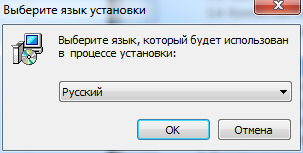
- Seleccione el idioma del programa de instalación (esta configuración se utiliza únicamente durante el procedimiento de instalación de Sindy) y haga clic en OK. Todos los pasos posteriores de instalación mostrados a continuación presuponen que se ha seleccionado “Ruso” en la lista desplegable de la ventana siguiente.
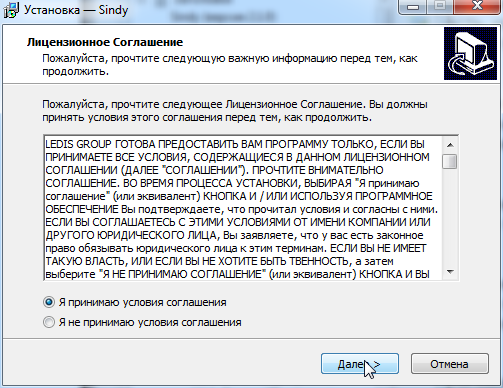
- En la ventana de confirmación de la licencia, lea atentamente las condiciones que definen el acuerdo entre el usuario y el fabricante de este software (LeDiS Group). Si no está de acuerdo con el contrato de licencia, seleccione “No acepto el acuerdo” y haga clic en “Siguiente”, o finalice el procedimiento de instalación haciendo clic en “Cancelar”. Si acepta plenamente las condiciones de la licencia, seleccione “Acepto el acuerdo” y haga clic en “Siguiente”.
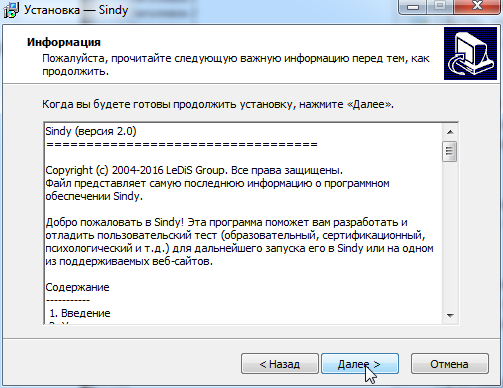
- Lea atentamente la información mostrada en la ventana siguiente y haga clic en “Siguiente”.
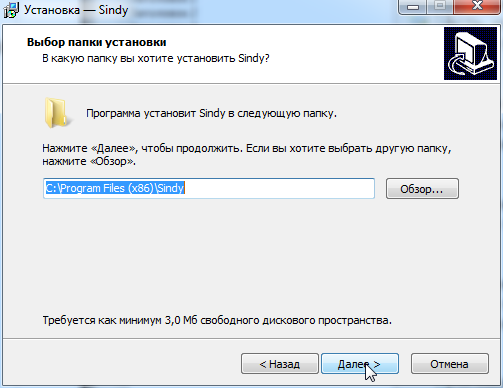
- Utilice el botón “Examinar” para seleccionar la carpeta del ordenador en la que debe instalarse el programa si no desea utilizar la carpeta predeterminada, o déjela sin cambios. Haga clic en “Siguiente”.
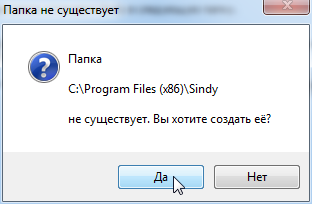
- Si la carpeta especificada no existe, confirme su creación haciendo clic en “Sí”.
- Especifique el nombre del grupo de programas si no desea utilizar el nombre predeterminado, o déjelo sin cambios. Haga clic en “Siguiente”.
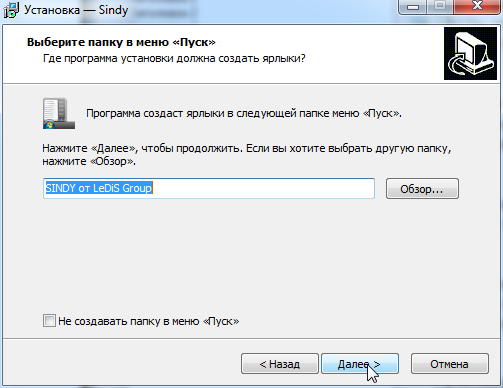
También puede seleccionar “No crear una carpeta en el menú Inicio” si no necesita un grupo de programas Sindy en el ordenador.
- Confirme el inicio de la instalación propiamente dicha de Sindy en el ordenador haciendo clic en “Instalar”.
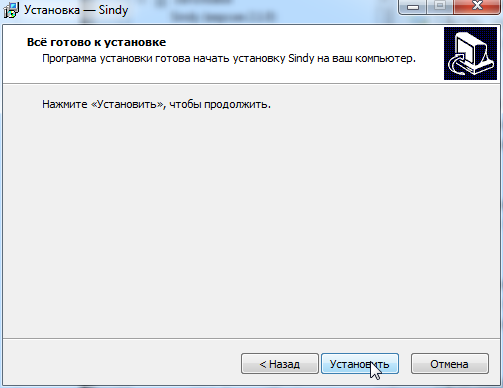
- Espere hasta que el programa de instalación haya instalado completamente Sindy.
- En la ventana de finalización de la instalación, seleccione “Ver readme.txt” si desea abrir el documento que contiene información adicional sobre Sindy una vez terminada la instalación. Para abrir el contrato de licencia, seleccione “LICENSE file”. Seleccione “Iniciar Sindy” si desea iniciar Sindy inmediatamente después de la instalación. Haga clic en “Finalizar” para completar el procedimiento de instalación.
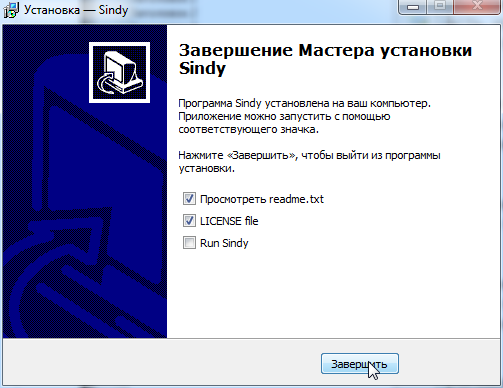
- Ha instalado correctamente Sindy en su ordenador.
2.2.Inicio del programa
Para iniciar Sindy, busque en el menú Inicio el grupo de programas especificado durante la instalación. En este grupo de programas, inicie el programa denominado “Sindy”. Si se desactivó la creación del grupo de programas, ejecute el archivo “sindy.exe” desde la carpeta en la que se instaló el programa.
Al iniciarse el programa, se muestra brevemente una pantalla de presentación informativa.

Inmediatamente después de aparecer la pantalla de presentación, se abre la ventana principal de Sindy .
2.3.Salida del programa
Para salir de Sindy, realice una de las acciones siguientes:
- Seleccione el menú principal la opción “Archivo -> Salir”
- Utilice el atajo de teclado CTRL-E
- Utilice el atajo de teclado ALT-F4
- Haga clic en el icono

en la esquina superior derecha de la ventana principal del programa
Si sale del programa mientras está abierto un proyecto que contiene cambios sin guardar, se le pedirá que guarde esos cambios.
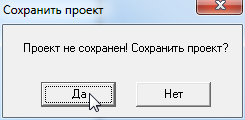
Al hacer clic en “Sí”, los cambios se guardan en el archivo de proyecto actual o se inicia un asistente especial que puede utilizarse para crear un nuevo archivo de proyecto. Al hacer clic en “No”, se descartan los cambios realizados desde la última vez que se guardó o abrió el proyecto. En ambos casos, una vez completadas todas las operaciones intermedias, el programa se cierra.
2.4.Obtención de ayuda
Para obtener información sobre el uso de Sindy, se recomienda utilizar:
- La Guía del usuario (este documento)
- La ayuda contextual, que puede abrirse pulsando F1 mientras trabaja con el programa o seleccionando “Ayuda -> Ayuda” en el menú
- La información publicada en el sitio web ledisgroup.com
2.5.Requisitos del sistema
Sindy es una aplicación de Windows de 32 bits. Si se admite la ejecución de aplicaciones de 32 bits, el programa también puede utilizarse en un entorno de 64 bits.
Requisitos de hardware: Ordenador compatible con PC, al menos 8 MB de RAM disponible, al menos 10 MB de espacio libre en disco duro (HDD), teclado, ratón y monitor.
Requisitos de software: Sistema operativo Windows de 32/64 bits (Windows 98, Windows NT, Windows 2000, Windows Me, Windows XP, Windows Vista, Windows 7,8). Se recomienda Microsoft Internet Explorer (versión 5.0 o posterior).
3.Fundamentos teóricos
3.1.Principales tipos de pruebas
Sindy permite crear una amplia variedad de pruebas. Cada prueba se define mediante un conjunto de objetos estándar que determinan su estructura y su comportamiento después de iniciarla. En términos generales, una prueba consta de listas de preguntas y respuestas relacionadas entre las que la persona evaluada selecciona las opciones más adecuadas. Otros objetos de la prueba, incluidas escalas, interpretaciones y pesos, definen el mecanismo para calcular los resultados.
Para cualquier prueba y pregunta pueden definirse ajustes adicionales que permitan adaptar el proceso de evaluación a condiciones específicas. Entre estos ajustes adicionales se incluyen:
- La dirección de desplazamiento por las preguntas de la prueba puede establecerse en una de las opciones siguientes:
- Avance secuencial por las preguntas de la prueba (todas las preguntas se muestran en una secuencia estricta de acuerdo con el orden establecido al construir la prueba)
- Avance y retroceso secuencial por las preguntas de la prueba (todas las preguntas se muestran en una secuencia estricta de acuerdo con el orden establecido al construir la prueba, pero también es posible volver desde la pregunta actual a preguntas anteriores)
- Navegación libre a cualquier pregunta de la prueba (es posible pasar directamente a cualquier pregunta de la lista disponible)
- Puede permitirse la repetición de preguntas ya mostradas o prohibirse su repetición durante la prueba
- Puede permitirse o prohibirse la selección de más de una respuesta para una pregunta concreta durante la prueba
- Puede exigirse a la persona evaluada que seleccione al menos una respuesta para cada pregunta durante la prueba
3.2.Principios de construcción de pruebas
Para utilizar Sindy eficazmente, es necesario comprender los principios básicos de construcción de pruebas, que son bastante sencillos. Los objetos de prueba se relacionan de la siguiente manera:
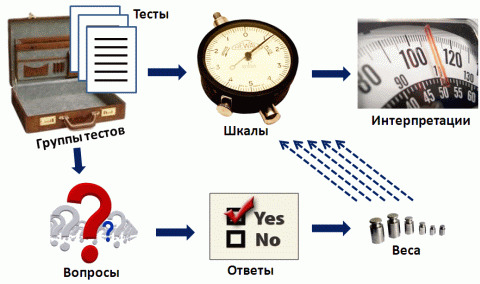
Todas las pruebas se organizan en grupos creados por el usuario para facilitar el trabajo con grandes cantidades de pruebas. Cualquier grupo puede contener cualquier número de pruebas.
Cada prueba debe contener preguntas, que se muestran a los participantes durante la evaluación siguiendo el principio de una pregunta por pantalla. A cada pregunta puede asociarse cualquier número de respuestas, entre las que la persona evaluada elige al responder.
A las respuestas se asignan pesos (o valores de peso), que determinan el grado en que una respuesta concreta influye en el resultado final de una escala predefinida.
Cualquier prueba puede tener una o varias escalas que reflejen características individuales cuya combinación se identifica durante la evaluación. Por ejemplo, puede desarrollar un examen completo de física para el acceso a una institución de educación superior, con escalas como “Física general”, “Fenómenos electromagnéticos”, “Física nuclear”, etc. Los resultados de la prueba serían entonces las puntuaciones obtenidas en cada escala.
Para la evaluación automatizada de los resultados deben definirse interpretaciones. Una interpretación es una formulación o descripción estándar que se selecciona cuando el resultado de una prueba se encuentra dentro de una parte predefinida del rango de valores posibles de una escala.
Una característica importante de Sindy es que puede desarrollarse una prueba en la que cualquier respuesta influya en distintas escalas con pesos diferentes. Esto se consigue creando varios pesos que vinculan directamente dichas respuestas y escalas. Por tanto, a una respuesta puede asociarse más de un valor de peso, pero no más que el número de escalas de la prueba.
4.Interfaz del programa Sindy
4.1.Ventanas y cuadros de diálogo principales del programa
Sindy es una aplicación basada en ventanas diseñada para ejecutarse en Microsoft Windows. El programa se basa en el estándar MDI (Multiple Document Interface) y, de acuerdo con este estándar, dispone de una ventana principal que se muestra inmediatamente después de iniciar el programa. Al trabajar con la ventana principal pueden crearse varias ventanas secundarias en las que se ejecutan pruebas (o se realiza la evaluación). En otras palabras, pueden ejecutarse varias pruebas simultáneamente, cada una en una ventana MDI independiente.
Además, durante el trabajo con Sindy se abren en ocasiones cuadros de diálogo adicionales que ofrecen funciones ampliadas. El programa incluye los siguientes cuadros de diálogo más importantes:
También se implementan otras ventanas para distintas funciones del programa. Entre ellas se incluyen, en particular, las ventanas de gestión de proyectos y el Constructor de pruebas.
Además de los cuadros de diálogo, existen diálogos de confirmación para determinadas acciones:
- Diálogo “Confirmar el guardado del proyecto”
- Diálogo “Confirmar la eliminación del objeto”
- Diálogo “Confirmar eliminación de objetos secundarios”
- Diálogo “Confirmar actualización del archivo de proyecto”
4.1.1.Ventanas principal y secundarias del programa
La ventana principal proporciona acceso a todas las funciones del programa. Incluye las siguientes áreas principales:
- Panel de control, que incluye el menú principal y la barra de herramientas
- Constructor de pruebas — el panel vertical izquierdo del programa, que muestra un árbol de nodos con objetos de prueba
- Reproductor de pruebas — el área derecha en la que aparecen las ventanas secundarias MDI de las pruebas en ejecución
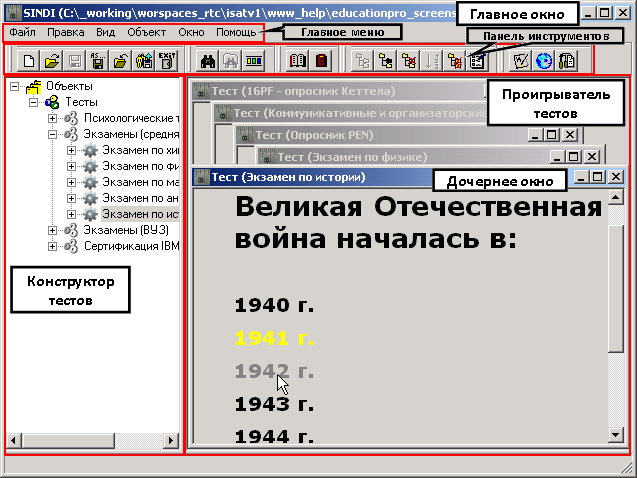
El panel de control proporciona acceso a las distintas funciones de Sindy.
El Constructor de pruebas es el principal medio para acceder a los datos de las pruebas y añadir nuevos datos, así como para modificar y eliminar los existentes. Todos los datos del Constructor de pruebas se muestran jerárquicamente como nodos, la mayoría de los cuales representan distintos objetos de prueba. La jerarquía de los objetos de prueba se construye de acuerdo con reglas arquitectónicas predefinidas.
Para completar correctamente el Constructor de pruebas, puede utilizar elementos de la interfaz gráfica de usuario como el menú principal y el menú contextual , así como la barra de herramientas. Tenga en cuenta que, al activar nodos de distintos tipos en el Constructor de pruebas, la visibilidad y disponibilidad de diversos elementos de la interfaz pueden cambiar.
Una prueba creada con el Constructor de pruebas puede iniciarse en el Reproductor de pruebas como una ventana secundaria independiente.
Recuerde que cualquier prueba del Constructor de pruebas solo puede iniciarse una vez en el Reproductor de pruebas en un momento determinado. Al mismo tiempo, puede ejecutarse simultáneamente cualquier número de pruebas diferentes.
En algunos casos puede resultar útil ampliar a pantalla completa la ventana secundaria de una prueba en ejecución, lo que permite eliminar la influencia de elementos ajenos sobre el proceso de evaluación. Tenga en cuenta que no puede mostrarse a pantalla completa más de una ventana secundaria a la vez. Para ampliar la ventana secundaria de otra prueba, primero restaure al nivel de la aplicación la ventana ampliada anteriormente y después amplíe la otra.
4.1.2.Ventana “Configuración de la barra de herramientas”
La ventana “Configuración de la barra de herramientas” puede abrirse desde la ventana principal mediante el menú “Editar → Barras de herramientas → Configuración de la barra de herramientas”.
Esta ventana se utiliza para cambiar la visibilidad de los distintos grupos de la barra de herramientas en Sindy.
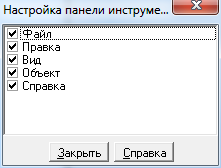
Una marca de verificación delante del nombre de un grupo de la barra de herramientas indica que el grupo está visible y que sus botones pueden utilizarse para ejecutar funciones de Sindy. Para ocultar un grupo, basta con hacer clic con el botón izquierdo del ratón sobre la marca para que desaparezca.
El programa dispone de cinco grupos de barras de herramientas que duplican algunas funciones del menú principal:
- Archivo
- Editar
- Ver
- Objeto
- Ayuda
Para salir de la ventana “Configuración de la barra de herramientas”, haga clic en “Cerrar”.
4.1.3.Ventana “Acerca de”
La ventana “Acerca de” puede abrirse mediante el menú “Ayuda → Acerca de”.
Esta ventana proporciona información adicional sobre Sindy, incluido el número completo de la versión, enlaces al sitio web de LeDiS Group, un enlace para enviar un correo electrónico al Soporte técnico y otros datos.
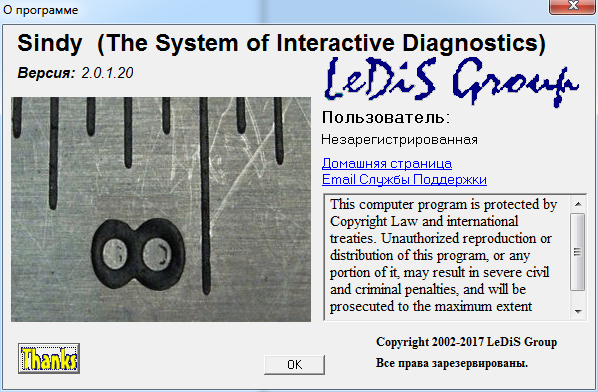
Para abrir el sitio web del desarrollador en un navegador, haga clic con el botón izquierdo en el enlace “Página principal”. Para abrir el programa de correo electrónico predeterminado y enviar un mensaje al Soporte técnico de LeDiS Group, haga clic con el botón izquierdo en el enlace “Correo electrónico de soporte”.
Al hacer clic en el botón “Thanks”, se abre la ventana auxiliar “Agradecimientos”, que enumera componentes y programas de terceros utilizados en el desarrollo de Sindy.
Haga clic en OK para cerrar esta ventana.
4.1.4.Diálogo “Confirmar guardado del proyecto”
Este diálogo de confirmación se abre cuando se cierra un proyecto que contiene cambios sin guardar. Por ejemplo, esto ocurre cuando intenta salir del programa mientras sigue abierto un proyecto en el que se han modificado objetos de prueba.
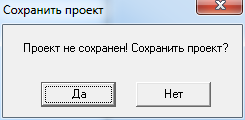
Para confirmar el guardado del proyecto en el archivo de proyecto, haga clic en “Sí”; para descartar los cambios realizados desde el último guardado o desde que se abrió el proyecto, haga clic en “No”. En ambos casos, el proyecto se cerrará.
4.1.5.Diálogo “Confirmar eliminación del objeto”
Este diálogo se abre cuando se elimina cualquier elemento de prueba mediante el menú principal “Objeto → Eliminar ...” o el menú contextual correspondiente del Constructor de pruebas. Por ejemplo, al eliminar un grupo de pruebas mediante la opción del menú contextual “Eliminar grupo de pruebas”, el programa solicita confirmar la operación.
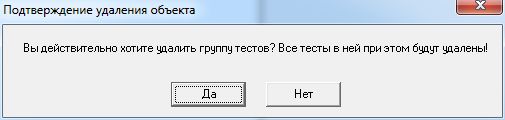
El mensaje exacto mostrado en este diálogo depende del tipo de elemento de prueba que se esté eliminando. En consecuencia, aparece una ventana similar para confirmar la eliminación de una prueba, pregunta, respuesta, peso, escala o interpretación.
Para confirmar la eliminación del objeto de prueba del proyecto, haga clic en “Sí”; para cancelar la eliminación, haga clic en “No”.
4.1.6.Diálogo “Confirmar eliminación de objetos secundarios”
Este diálogo se abre cuando se eliminan todos los objetos secundarios de cualquier objeto de prueba mediante el menú principal “Objeto → Eliminar todos ...” o el menú contextual correspondiente del Constructor de pruebas. El propio objeto de prueba principal permanece sin cambios.
Por ejemplo, puede utilizarse para eliminar todas las pruebas de un grupo de pruebas mediante la opción del menú contextual “Eliminar todas las pruebas”. El programa solicita confirmar esta operación.
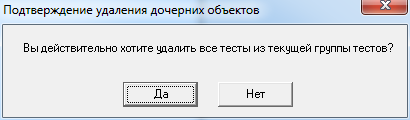
El mensaje exacto mostrado en este diálogo depende del tipo de objeto seleccionado cuyos objetos secundarios se estén eliminando.
Para confirmar la eliminación de los objetos secundarios del proyecto, haga clic en “Sí”; para cancelar la eliminación, haga clic en “No”.
4.1.7.Diálogo “Confirmar actualización del archivo de proyecto”
Este diálogo se abre al abrir un archivo de proyecto creado en una versión anterior de Sindy.
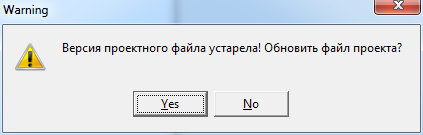
Una vez confirmada, esta operación no puede deshacerse y el archivo de proyecto se actualizará. Por ello, cuando aparezca esta ventana solicitando actualizar el archivo de proyecto, se recomienda encarecidamente crear inmediatamente una copia del archivo que se está abriendo mediante las funciones estándar del sistema operativo y solo después confirmar la actualización.
Para confirmar la actualización del archivo de proyecto, haga clic en “Sí”; para cancelarla, haga clic en “No”.
4.2.Menú principal
El menú principal de Sindy incluye los siguientes grupos: “Archivo”, “Editar”, “Ver”, “Objeto”, “Ventana” y “Ayuda”. Al hacer clic en el encabezado de un grupo del menú se abre su contenido, compuesto por distintas opciones, cada una asociada a una función predefinida del programa.
El grupo “Archivo” del menú principal reúne las operaciones generales de gestión de proyectos, importación/exportación de pruebas y salida del programa.
Tabla 2. Opciones del menú principal del grupo “Archivo”
| Menú opción | Descripción |
| Nuevo | Crear un nuevo proyecto vacío. |
| Abrir | Abrir un proyecto guardado en un archivo de proyecto. |
| Guardar | Guardar el proyecto abierto en el archivo de proyecto actual. Esta opción del menú solo está disponible si se han realizado cambios en el proyecto actualmente abierto mediante el Constructor de pruebas. |
| Guardar como… | Guardar el proyecto abierto en un nuevo archivo de proyecto, que se creará o sustituirá. Esta opción del menú solo está disponible cuando hay un proyecto abierto. |
| Cerrar | Cerrar el proyecto actualmente abierto en el programa. Esta opción del menú solo está disponible cuando hay un proyecto abierto. |
| Importar prueba... | Importar una prueba al proyecto desde archivos con formato EDT. Esta opción del menú solo está disponible cuando hay un proyecto abierto. |
| Exportar prueba... | Exportar una prueba a un archivo con formato EDT. La prueba se selecciona en un cuadro de diálogo adicional. Esta opción del menú solo está disponible cuando hay un proyecto abierto. |
| Salir | Salir del programa. |
El grupo “Editar” del menú principal incluye operaciones para buscar objetos de prueba en el Constructor de pruebas, copiar y pegar mediante el Portapapeles de Windows, así como configurar la barra de herramientas.
Tabla 3. Opciones del menú principal del grupo “Editar”
| Menú opción | Descripción |
| Buscar… | Buscar un nodo en el árbol de nodos del Constructor de pruebas especificando criterios de búsqueda. Esta opción del menú solo está disponible cuando hay un proyecto abierto. |
| Buscar siguiente | Buscar el siguiente nodo del Constructor de pruebas utilizando los criterios de búsqueda anteriores. Esta opción del menú solo está disponible cuando hay un proyecto abierto y únicamente si ya se ha realizado una búsqueda con criterios especificados. |
| Cortar | Cortar un objeto de prueba al Portapapeles de Windows para insertarlo posteriormente en otro lugar del Constructor de pruebas. Esta opción del menú solo está disponible cuando hay un proyecto abierto y únicamente si está seleccionado un objeto de grupo de pruebas, prueba, pregunta, respuesta, peso, escala o interpretación. |
| Copiar | Copiar un objeto de prueba al Portapapeles de Windows para insertarlo posteriormente en otro lugar del Constructor de pruebas. Esta opción del menú solo está disponible cuando hay un proyecto abierto y únicamente si está seleccionado un objeto de grupo de pruebas, prueba, pregunta, respuesta, peso, escala o interpretación. |
| Pegar | Pegar un objeto de prueba si previamente se ha cortado o copiado al Portapapeles de Windows. Esta opción del menú solo está disponible cuando hay un proyecto abierto y únicamente si se ha seleccionado un objeto adecuado en el Constructor de pruebas (por ejemplo, una prueba solo puede pegarse en un grupo de pruebas, etc.). |
| Barras de herramientas | Controlar la visibilidad de las distintas barras de herramientas. |
El grupo “Ver” del menú principal incluye operaciones para expandir y contraer la estructura jerárquica del árbol en el Constructor de pruebas. Todas las opciones de este menú solo están disponibles cuando hay un proyecto abierto.
Tabla 4. Opciones del menú principal del grupo “Ver”
| Menú opción | Descripción |
| Mostrar todos los objetos secundarios | Expandir recursivamente todos los objetos del Constructor de pruebas para el nodo seleccionado. |
| Ocultar todos los objetos secundarios | Contraer recursivamente todos los objetos del Constructor de pruebas para el nodo seleccionado. |
El grupo “Objeto” del menú principal reúne las operaciones básicas para construir e iniciar pruebas, así como para ordenar sus elementos. Todas las opciones de este menú solo están disponibles cuando hay un proyecto abierto.
Tabla 5. Opciones del menú principal del grupo “Objeto”
| Menú opción | Descripción |
| Crear | Crear un nuevo objeto de prueba en el Constructor de pruebas como elemento secundario del objeto seleccionado. El nombre y la disponibilidad de esta opción del menú vienen determinados por el tipo de nodo seleccionado. |
| Editar | Editar un objeto de prueba existente representado por el nodo seleccionado en el Constructor de pruebas. El nombre y la disponibilidad de esta opción del menú vienen determinados por el tipo de nodo seleccionado. |
| Eliminar | Eliminar un objeto de prueba existente representado por el nodo seleccionado en el Constructor de pruebas. El nombre y la disponibilidad de esta opción del menú vienen determinados por el tipo de nodo seleccionado. |
| Ordenar “objetos”… | Cambiar el orden de los objetos de prueba del Constructor de pruebas que son secundarios del objeto del nodo seleccionado. El nombre y la disponibilidad de esta opción del menú vienen determinados por el tipo de nodo seleccionado. |
| Eliminar todos los “objetos secundarios” | Eliminar todos los objetos de prueba del Constructor de pruebas que son secundarios del elemento del nodo seleccionado. El nombre y la disponibilidad de esta opción del menú vienen determinados por el tipo de nodo seleccionado. |
| Ejecutar prueba | Ejecutar una prueba en una ventana secundaria del Reproductor de pruebas. Esta opción del menú está disponible si actualmente hay alguna prueba seleccionada en el Constructor de pruebas. |
El grupo “Ventana” del menú principal incluye operaciones para ordenar y alternar entre las ventanas secundarias del Reproductor de pruebas.
Tabla 6. Opciones del menú principal del grupo “Ventana”
| Menú opción | Descripción |
| Cascada | Ordenar en cascada todas las ventanas secundarias existentes del Reproductor de pruebas. |
| Mosaico | Ordenar como mosaico todas las ventanas secundarias existentes del Reproductor de pruebas. |
El grupo “Ayuda” del menú principal proporciona acceso a la ayuda y a información adicional, y permite ponerse en contacto con el Soporte técnico por correo electrónico.
Tabla 7. Opciones del menú principal del grupo “Ayuda”
| Menú opción | Descripción |
| Ayuda… | Abrir la documentación de ayuda en línea en el navegador web predeterminado. |
| Página principal | Abrir el sitio web de LeDiS Group, desarrollador de Sindy, en el navegador web predeterminado. |
| Enviar correo al Soporte técnico | Abrir el programa de correo electrónico con la dirección del servicio de Soporte técnico del desarrollador de Sindy ya especificada. |
| Acerca de… | Abrir una ventana adicional que contiene información sobre la versión del programa, datos del desarrollador y otra información relacionada con Sindy. |
4.3.Barra de herramientas
La barra de herramientas de Sindy consta de paneles auxiliares móviles con botones y proporciona acceso rápido a las principales funciones del programa. Para mayor comodidad, los botones de la barra de herramientas tienen iconos únicos y descripciones emergentes que facilitan la comprensión de su función.
La estructura de la barra de herramientas reproduce en gran medida la estructura del menú principal. La barra de herramientas también se divide en grupos similares: “Archivo”, “Editar”, “Ver”, “Objeto” y “Ayuda”.
El grupo “Archivo” de la barra de herramientas reúne las operaciones generales de gestión de proyectos, importación/exportación de pruebas y salida del programa.
Tabla 8. Elementos de la barra de herramientas del grupo “Archivo”
| Botón de la barra de herramientas | Icono | Descripción |
| Crear proyecto |  |
Crear un nuevo proyecto vacío. |
| Abrir proyecto |  |
Abrir un proyecto guardado en un archivo de proyecto. |
| Guardar proyecto |  |
Guardar el proyecto abierto en el archivo de proyecto actual. Este botón de la barra de herramientas solo está disponible si se han realizado cambios en el proyecto actualmente abierto mediante el Constructor de pruebas. |
| Guardar proyecto como… |  |
Guardar el proyecto abierto en un nuevo archivo de proyecto, que se creará o sustituirá. Este botón de la barra de herramientas solo está disponible si hay un proyecto abierto en el programa. |
| Cerrar proyecto |  |
Cerrar el proyecto actualmente abierto en el programa. Este botón de la barra de herramientas solo está disponible cuando hay un proyecto abierto. |
| Importar prueba desde archivo |  |
Importar pruebas al proyecto desde archivos XML especialmente preparados. Este botón de la barra de herramientas solo está disponible cuando hay un proyecto abierto. |
| Exportar prueba a archivo |  |
Exportar una prueba a un archivo con formato EDT. La prueba se selecciona en un cuadro de diálogo adicional. Este botón de la barra de herramientas solo está disponible cuando hay un proyecto abierto. |
| Salir |  |
Salir del programa. |
El grupo “Editar” de la barra de herramientas incluye operaciones para buscar objetos de prueba en el Constructor de pruebas y configurar la barra de herramientas.
Tabla 9. Elementos de la barra de herramientas del grupo “Editar”
| Botón de la barra de herramientas | Icono | Descripción |
| Buscar… |  |
Buscar un nodo en el árbol de nodos del Constructor de pruebas especificando criterios de búsqueda. Este botón de la barra de herramientas solo está disponible cuando hay un proyecto abierto. |
| Buscar siguiente |  |
Buscar el siguiente nodo del Constructor de pruebas utilizando los criterios de búsqueda anteriores. Este botón de la barra de herramientas solo está disponible cuando hay un proyecto abierto y únicamente si ya se ha realizado una búsqueda con criterios especificados. |
| Barras de herramientas |  |
Controlar la visibilidad de las distintas barras de herramientas. |
El grupo “Ver” de la barra de herramientas incluye operaciones para expandir y contraer la estructura jerárquica del árbol en el Constructor de pruebas. Todas las opciones de este menú solo están disponibles cuando hay un proyecto abierto.
Tabla 10. Elementos de la barra de herramientas del grupo “Ver”
| Botón de la barra de herramientas | Icono | Descripción |
| Mostrar todos los objetos secundarios |  |
Expandir recursivamente todos los objetos del Constructor de pruebas. |
| Ocultar todos los objetos secundarios |  |
Contraer recursivamente todos los objetos del Constructor de pruebas. |
El grupo “Objeto” de la barra de herramientas reúne las operaciones básicas para construir e iniciar pruebas, así como para ordenar sus elementos. Todas las opciones de este menú solo están disponibles cuando hay un proyecto abierto.
Tabla 11. Elementos de la barra de herramientas del grupo “Objeto”
| Botón de la barra de herramientas | Icono | Descripción |
| Crear |  |
Crear un nuevo objeto de prueba en el Constructor de pruebas como elemento secundario del objeto seleccionado. El nombre y la disponibilidad de esta opción del menú vienen determinados por el tipo de nodo seleccionado. |
| Editar |  |
Editar un objeto de prueba existente representado por el nodo seleccionado en el Constructor de pruebas. El nombre y la disponibilidad de esta opción del menú vienen determinados por el tipo de nodo seleccionado. |
| Eliminar |  |
Eliminar un objeto de prueba existente representado por el nodo seleccionado en el Constructor de pruebas. El nombre y la disponibilidad de esta opción del menú vienen determinados por el tipo de nodo seleccionado. |
| Ordenar objetos… |  |
Cambiar el orden de los objetos de prueba del Constructor de pruebas que son secundarios del objeto del nodo seleccionado. El nombre y la disponibilidad de esta opción del menú vienen determinados por el tipo de nodo seleccionado. |
| Eliminar todos los “objetos secundarios” |  |
Eliminar todos los objetos de prueba del Constructor de pruebas que son secundarios del elemento del nodo seleccionado. El nombre y la disponibilidad de esta opción del menú vienen determinados por el tipo de nodo seleccionado. |
| Ejecutar prueba |  |
Ejecutar una prueba en una ventana secundaria del Reproductor de pruebas. Esta opción del menú está disponible si actualmente hay alguna prueba seleccionada en el Constructor de pruebas. |
El grupo “Ayuda” de la barra de herramientas proporciona acceso a la ayuda y a información adicional, y permite ponerse en contacto con el Soporte técnico por correo electrónico.
Tabla 12. Elementos de la barra de herramientas del grupo “Ayuda”
| Botón de la barra de herramientas | Icono | Descripción |
| Ayuda… |  |
Abrir la documentación de ayuda en línea en el navegador web predeterminado. |
| Página principal |  |
Abrir el sitio web de LeDiS Group, desarrollador de Sindy, en el navegador web predeterminado. |
| Enviar correo al Soporte |  |
Abrir el programa de correo electrónico con la dirección del servicio de Soporte técnico del desarrollador de Sindy ya especificada. |
4.4.Atajos de teclado
Los atajos de teclado duplican parcialmente las opciones del menú y permiten ejecutar más rápidamente las principales funciones del programa. Su único inconveniente es la necesidad de recordar las combinaciones de teclas predefinidas asignadas a estas funciones.
Los atajos de teclado de Sindy también pueden dividirse en grupos: atajos para la ventana principal, atajos para el Constructor de pruebas, y atajos para el Reproductor de pruebas.
Atajos de teclado de la ventana principal son estándar para los sistemas operativos Microsoft Windows.
Tabla 13. Atajos de teclado de la ventana principal
| Atajo de teclado | Acción | Descripción |
| ALT-F4 | Pulse simultáneamente las teclas ALT y el menú F4 | Salir de Sindy cerrando la ventana principal de la aplicación. Si el programa se cierra mientras está abierto un proyecto con cambios sin guardar, además se le pedirá que los guarde. Si actualmente hay pruebas en ejecución en el programa, se le pedirá que finalice la evaluación de cada una de ellas. |
| CTRL-N | Pulse simultáneamente las teclas CTRL y el menú C | Crear un nuevo proyecto vacío. |
| CTRL-E | Pulse simultáneamente las teclas CTRL y el menú E | Esta combinación de teclas realiza exactamente la misma acción que el ALT-F4 atajo de teclado. |
| CTRL-F | Pulse simultáneamente las teclas CTRL y el menú F | Buscar un nodo en el árbol de nodos del Constructor de pruebas especificando criterios de búsqueda. Esta combinación de teclas solo está disponible cuando hay un proyecto abierto. |
| CTRL-I | Pulse simultáneamente las teclas CTRL y el menú I | Importar una prueba al proyecto desde archivos con formato EDT. Esta combinación de teclas solo está disponible cuando hay un proyecto abierto. |
| CTRL-O | Pulse simultáneamente las teclas CTRL y el menú O | Abrir un proyecto guardado en un archivo de proyecto. |
| CTRL-S | Pulse simultáneamente las teclas CTRL y el menú S | Guardar el proyecto abierto en el archivo de proyecto actual. Esta combinación de teclas solo está disponible si se han realizado cambios en el proyecto actualmente abierto mediante el Constructor de pruebas. |
| F3 | Pulse simultáneamente las teclas F3 tecla | Buscar el siguiente nodo del Constructor de pruebas utilizando los criterios de búsqueda anteriores. Esta tecla solo está disponible cuando hay un proyecto abierto y únicamente si ya se ha realizado una búsqueda con criterios especificados. |
| TAB | Pulse la tecla Tab del teclado | Moverse entre los elementos de la interfaz gráfica de usuario de Sindy. |
Atajos de teclado del Constructor de pruebas permiten modificar los datos de usuario de los objetos de prueba en proyectos abiertos. Este tipo de atajo de teclado solo funciona cuando está seleccionado uno de los nodos del Constructor de pruebas .
Tabla 14. Atajos de teclado del Constructor de pruebas
| “Atajo de teclado” | Acción | Descripción |
| CTRL-ALT-S | Pulse simultáneamente las teclas CTRL, ALT, y S | Expandir recursivamente todos los objetos del Constructor de pruebas para el nodo seleccionado. |
| CTRL-ALT-H | Pulse simultáneamente las teclas CTRL, ALT, y H | Contraer recursivamente todos los objetos del Constructor de pruebas para el nodo seleccionado. |
| CTRL-C | Pulse simultáneamente las teclas CTRL y el menú C | Copiar un objeto de prueba al Portapapeles de Windows para insertarlo posteriormente en otro lugar del Constructor de pruebas. Esta opción del menú solo está disponible cuando hay un proyecto abierto y únicamente si está seleccionado un objeto de grupo de pruebas, prueba, pregunta, respuesta, peso, escala o interpretación. |
| CTRL-P | Pulse simultáneamente las teclas CTRL y el menú P | Pegar un objeto de prueba si previamente se ha cortado o copiado al Portapapeles de Windows. Esta opción del menú solo está disponible cuando hay un proyecto abierto y únicamente si se ha seleccionado un objeto adecuado en el Constructor de pruebas (por ejemplo, una prueba solo puede pegarse en un grupo de pruebas, etc.). |
| CTRL-X | Pulse simultáneamente las teclas CTRL y el menú X | Cortar un objeto de prueba al Portapapeles de Windows para insertarlo posteriormente en otro lugar del Constructor de pruebas. Esta opción del menú solo está disponible cuando hay un proyecto abierto y únicamente si está seleccionado un objeto de grupo de pruebas, prueba, pregunta, respuesta, peso, escala o interpretación. |
| Inicio | Pulse simultáneamente las teclas Inicio tecla | Ir al primer nodo del árbol de nodos del Constructor de pruebas. |
| Fin | Pulse simultáneamente las teclas Fin tecla | Ir al último nodo actualmente expandido en el árbol de nodos del Constructor de pruebas. |
| Av Pág | Pulse simultáneamente las teclas PgDn tecla | Ir al siguiente nodo situado una página por debajo del nodo seleccionado (una página equivale al número de nodos mostrados actualmente en el árbol), o al último nodo abierto si solo hay unos pocos objetos. |
| Re Pág | Pulse simultáneamente las teclas PgUp tecla | Ir al nodo anterior situado una página por encima del nodo seleccionado (una página equivale al número de nodos mostrados actualmente en el árbol), o al primer nodo si solo hay unos pocos objetos. |
| SHIFT-Del | Pulse simultáneamente las teclas SHIFT y el menú Del | Eliminar el elemento de prueba representado por el nodo seleccionado en el árbol de nodos. Esta combinación de teclas solo está disponible si el nodo seleccionado representa uno de los elementos directos de la prueba. |
| SHIFT-Enter | Pulse simultáneamente las teclas SHIFT y el menú Enter | Editar el elemento de prueba representado por el nodo seleccionado en el árbol de nodos. Esta combinación de teclas solo está disponible si el nodo seleccionado representa uno de los elementos directos de la prueba. |
| SHIFT-Ins | Pulse simultáneamente las teclas SHIFT y el menú Ins | Crear un nuevo elemento de prueba que sea secundario del elemento correspondiente al nodo seleccionado en el árbol de nodos. Esta combinación de teclas solo está disponible si el nodo seleccionado representa uno de los elementos directos de la prueba. |
| Flecha arriba | Pulse simultáneamente las teclas Flecha arriba tecla | Ir al nodo situado por encima del nodo seleccionado que se muestra actualmente en el árbol de nodos. |
| Flecha izquierda | Pulse simultáneamente las teclas Flecha izquierda tecla | Expandir los elementos secundarios del nodo seleccionado si están ocultos, o ir al primer nodo secundario si ya están expandidos. |
| Flecha abajo | Pulse simultáneamente las teclas Flecha abajo tecla | Ir al nodo situado por debajo del nodo seleccionado que se muestra actualmente en el árbol de nodos. |
| Flecha derecha | Pulse simultáneamente las teclas Flecha derecha tecla | Ocultar los elementos secundarios del nodo seleccionado si están expandidos, o ir al nodo principal si están ocultos. |
Atajos de teclado del Reproductor de pruebas ayudan a iniciar pruebas y realizar procedimientos de evaluación, y funcionan dentro de la ventana secundaria activa de una prueba en ejecución.
Tabla 15. Atajos de teclado del Reproductor de pruebas
| Atajo de teclado | Acción | Descripción |
| ENTER | Pulse simultáneamente las teclas ENTER tecla | Seleccionar o deseleccionar la respuesta actual si el elemento actual de la pantalla de prueba es una respuesta. Si el elemento actual es un botón de navegación, pasar a otra pantalla de la prueba de acuerdo con ese botón. |
| TAB | Pulse la tecla Tab del teclado | Hacer que la siguiente respuesta o botón de navegación sea el elemento actual de la pantalla de prueba. Si se ha alcanzado el último botón de navegación, el foco pasa a la primera respuesta de la pregunta actual. |
| SHIFT-B | Pulse simultáneamente las teclas SHIFT y el menú B | Ir a la pregunta anterior de la prueba de acuerdo con el orden predefinido de las preguntas. Este atajo de teclado solo está disponible si se permite retroceder por las preguntas en la prueba actual. |
| SHIFT-N | Pulse simultáneamente las teclas SHIFT y el menú N | Ir a la siguiente pregunta de la prueba de acuerdo con el orden predefinido de las preguntas. |
| ESPACIO | Pulse simultáneamente las teclas Espacio tecla | Esta tecla realiza la misma acción que la ENTER tecla. |
| Flecha arriba | Pulse simultáneamente las teclas Flecha arriba tecla | Ir a la respuesta anterior. Si se ha alcanzado la primera respuesta de la pregunta, ir a la última respuesta. |
| Flecha izquierda | Pulse simultáneamente las teclas Flecha izquierda tecla | Esta tecla realiza la misma acción que la Flecha arriba tecla. |
| Flecha abajo | Pulse simultáneamente las teclas Flecha abajo tecla | Ir a la respuesta siguiente. Si se ha alcanzado la última respuesta de la pregunta, ir a la primera respuesta. |
| Flecha derecha | Pulse simultáneamente las teclas Flecha derecha tecla | Esta tecla realiza la misma acción que la Flecha abajo tecla. |
4.5.Menús contextuales
Algunos elementos de la interfaz gráfica de usuario tienen menús contextuales que simplifican el acceso a las funciones disponibles de Sindy. El menú contextual de un elemento de la interfaz se abre al hacer clic con el botón derecho del ratón mientras el puntero está sobre dicho elemento. Se han definido menús contextuales independientes para los nodos del Constructor de pruebas, las ventanas secundarias del Reproductor de pruebas, y la ventana de ordenación de objetos de prueba.
El menú contextual del Constructor de pruebas proporciona acceso rápido a las operaciones sobre nodos individuales.
Tabla 16. Menú contextual para los nodos del Constructor de pruebas
| Menú contextual opción | Descripción |
| Crear | Crear un nuevo objeto de prueba en el Constructor de pruebas como elemento secundario del objeto representado por el nodo seleccionado. El nombre y la disponibilidad de esta opción del menú contextual vienen determinados por el tipo de nodo seleccionado en el Constructor de pruebas. |
| Editar | Editar un objeto de prueba existente representado por el nodo seleccionado en el Constructor de pruebas. El nombre y la disponibilidad de esta opción del menú contextual vienen determinados por el tipo de nodo seleccionado en el Constructor de pruebas. |
| Eliminar | Eliminar un objeto de prueba existente representado por el nodo seleccionado en el Constructor de pruebas. El nombre y la disponibilidad de esta opción del menú contextual vienen determinados por el tipo de nodo seleccionado en el Constructor de pruebas. |
| Ordenar objetos… | Cambiar el orden de los objetos de prueba del Constructor de pruebas que son secundarios del objeto del nodo seleccionado. El nombre y la disponibilidad de esta opción del menú vienen determinados por el tipo de nodo seleccionado. |
| Eliminar todos los “objetos secundarios” | Eliminar todos los objetos de prueba del Constructor de pruebas que son secundarios del elemento del nodo seleccionado. El nombre y la disponibilidad de esta opción del menú vienen determinados por el tipo de nodo seleccionado. |
| Ejecutar prueba | Ejecutar una prueba en una ventana secundaria del Reproductor de pruebas. Esta opción del menú está disponible si actualmente hay alguna prueba seleccionada en el Constructor de pruebas. |
El menú contextual de las ventanas secundarias del Reproductor de pruebas permite ejecutar funciones del programa durante la evaluación y crear informes una vez finalizada.
Tabla 17. Menú contextual de las ventanas secundarias del Reproductor de pruebas
| Menú contextual opción | Descripción |
| Siguiente | Ir a la siguiente pregunta de la prueba de acuerdo con el orden predefinido de las preguntas. |
| Cerrar | Cerrar la ventana actual del Reproductor de pruebas, finalizando por completo el procedimiento de evaluación. |
| Atrás | Ir a la pregunta anterior de la prueba de acuerdo con el orden predefinido de las preguntas. Esta opción del menú contextual solo está disponible si se permite retroceder por las preguntas en la prueba actual. |
| Detener | Esta función se implementará en futuras versiones de Sindy. |
| Pausa | Esta función se implementará en futuras versiones de Sindy. |
| Ir a | Esta opción del menú puede contener opciones secundarias adicionales, cada una correspondiente a una pregunta concreta de la prueba. Esta opción solo se utiliza si la prueba permite navegar libremente a cualquier pregunta. |
| Mostrar protocolo de prueba | Crear el Protocolo de prueba. Esta opción del menú contextual solo está disponible en la pantalla final de la evaluación si se han respondido todas las preguntas que requieren respuesta. |
| Mostrar resultados de la prueba | Crear el Informe de resultados de la prueba. Esta opción del menú contextual solo está disponible en la pantalla final de la evaluación si se han respondido todas las preguntas que requieren respuesta. |
| Continuar | Esta función se implementará en futuras versiones de Sindy. |
| Ampliar a pantalla completa | Ampliar a pantalla completa la ventana secundaria de la prueba en ejecución. Esta opción del menú contextual solo está disponible para ventanas secundarias del Reproductor de pruebas. |
| Restaurar al programa | Restaurar la ventana ampliada de la prueba en ejecución al tamaño de una ventana secundaria del Reproductor de pruebas. Esta opción del menú contextual solo está disponible para una ventana de prueba en ejecución ampliada a pantalla completa. |
El menú contextual de la ventana de ordenación de objetos de prueba proporciona acceso adicional a operaciones del programa que pueden utilizarse para cambiar el orden de estos objetos.
Tabla 18. Menú contextual de la ventana de ordenación de objetos de prueba
| Menú contextual opción | Descripción |
| Seleccionar todos los objetos | Seleccionar de una vez todos los objetos mostrados en la ventana de ordenación. |
| Deseleccionar todos los objetos | Deseleccionar de una vez todos los objetos mostrados en la ventana de ordenación. |
| Mover todos al final | Mover todos los objetos seleccionados al final de la lista manteniendo su orden actual entre sí. |
| Mover todos al principio | Mover todos los objetos seleccionados al principio de la lista manteniendo su orden actual entre sí. |
| Mover todos una posición hacia arriba | Mover cada objeto seleccionado una posición hacia arriba manteniendo el orden actual de los objetos seleccionados entre sí. |
| Mover todos una posición hacia abajo | Mover cada objeto seleccionado una posición hacia abajo manteniendo el orden actual de los objetos seleccionados entre sí. |
4.6.Descripciones emergentes
Varios elementos de la interfaz gráfica de usuario de Sindy disponen de las denominadas descripciones emergentes, que muestran información adicional sobre la finalidad de dichos elementos.
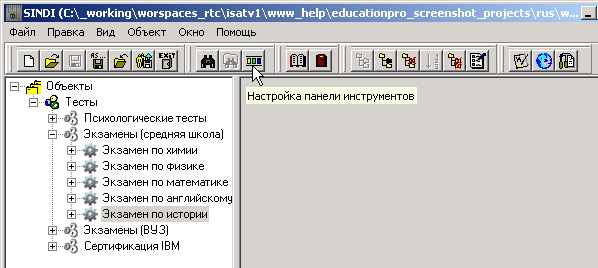
Para mostrar una descripción emergente de este tipo, sitúe el puntero del ratón sobre el elemento correspondiente de la interfaz de usuario (por ejemplo, un botón de la barra de herramientas) y manténgalo allí unos instantes. La descripción emergente aparece solo durante unos segundos, pero normalmente es suficiente para leer su contenido y obtener información sobre la función del elemento.
Tenga en cuenta que cualquier movimiento posterior del puntero del ratón oculta la descripción emergente antes de que desaparezca por sí sola.
4.7.Operaciones “Drag & Drop”
Sindy permite arrastrar objetos en el árbol de nodos del Constructor de pruebas. Esto simplifica considerablemente la ordenación de un pequeño grupo de objetos.
Tenga en cuenta las siguientes restricciones de esta operación:
- Con “Drag & Drop” solo puede moverse un objeto cada vez
- Los objetos solo pueden arrastrarse dentro del mismo objeto principal
Al arrastrar un objeto de prueba, el puntero del ratón cambia. Si el puntero tiene el aspecto 
, el objeto seleccionado puede moverse a esa ubicación. Si el puntero tiene el aspecto  , el objeto no puede moverse a esa ubicación.
Mediante “Drag & Drop” puede mover:
- Un grupo de pruebas dentro del nodo “Pruebas”
- Una prueba dentro de un grupo de pruebas determinado
- Una escala dentro del nodo “Escalas e interpretaciones” de una prueba determinada
- Una interpretación dentro de una escala determinada
- Una pregunta dentro del nodo “Preguntas y respuestas” de una prueba determinada
- Una respuesta dentro de una pregunta determinada
- Un peso dentro de una respuesta determinada
Para arrastrar un objeto de prueba, realice las siguientes acciones:
- Haga clic con el botón izquierdo en el nodo del objeto que desea mover en el árbol de nodos del Constructor de pruebas
- Sin soltar el botón izquierdo del ratón, comience a mover el objeto seleccionado a una nueva posición (observe el cambio del puntero del ratón)
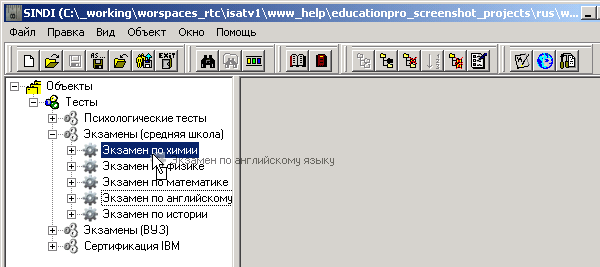
- Seleccione la nueva posición del nodo que está moviendo y suelte sobre ella el botón izquierdo del ratón
Tenga en cuenta que el objeto que se mueve ocupa el lugar del objeto sobre el que se suelta el botón del ratón. Ese objeto y todos los posteriores dentro del nodo principal se desplazan una posición hacia abajo.
Mover un objeto de prueba al final de una lista puede resultar algo más difícil. Se hace en dos etapas: primero, suelte el objeto que está moviendo sobre el último objeto del nodo principal (el objeto movido pasa a ser el penúltimo) y, después, mueva el último objeto a la posición del penúltimo (los dos últimos intercambian sus posiciones y el objeto que se estaba moviendo queda en último lugar).
4.8.Intercambio de datos mediante el Portapapeles de Windows
El Portapapeles es un almacén intermedio de datos utilizado por Sindy para intercambiar datos con aplicaciones externas y también para mover o copiar objetos de prueba dentro del propio Sindy.
Se utilizan operaciones estándar del Portapapeles como cortar, copiar y pegar. Al cortar, la información de origen se coloca en el Portapapeles de Windows y se elimina de su ubicación original después de una operación posterior de pegado. Copiar es similar a cortar, pero la información de origen no se elimina y, en la práctica, se duplica después de pegarla. Pegar permite insertar datos del Portapapeles en un nuevo destino del programa.
Las operaciones de intercambio de datos están disponibles en los campos de entrada de texto de Sindy. Por ejemplo, puede cortar o copiar datos de texto desde el navegador web Internet Explorer al campo “Descripción” de un grupo de pruebas determinado.
Además, al desarrollar pruebas en Sindy pueden utilizarse operaciones del Portapapeles sobre los nodos del Constructor de pruebas. Esto puede ser útil para rellenar rápidamente un proyecto con objetos de prueba similares. Por ejemplo, si una prueba contiene varias decenas de preguntas y cada pregunta tiene solo las dos respuestas “Sí” y “No”, basta con crear estas respuestas para una sola pregunta y después reproducirlas en las demás copiándolas en la pregunta original y pegándolas en todas las preguntas nuevas.
Un objeto del Portapapeles puede pegarse un número ilimitado de veces. Al cortar o copiar información al Portapapeles, su contenido anterior se sustituye completamente por el nuevo.
Para realizar operaciones de intercambio de datos mediante el Portapapeles de Windows, puede utilizar los comandos del principal y el menú contextual menú (“Cortar”, “Copiar” y “Pegar”), así como los atajos de teclado (CTRL-X, CTRL-C, y CTRL_V).
5.Gestión de proyectos
5.1.Información general
Al trabajar con Sindy, el usuario puede crear, modificar o eliminar datos. Para poder restaurar en cualquier momento el espacio de trabajo con los datos del usuario la próxima vez que se inicie el programa, estos datos pueden guardarse en archivos de proyecto y restaurarse desde ellos. Las siguientes operaciones están disponibles para el usuario dentro de la gestión de proyectos:
- Crear un nuevo proyecto
- Abrir un proyecto existente
- Guardar los datos del proyecto abierto en el archivo de proyecto actual
- Guardar los datos del proyecto abierto especificando un archivo de proyecto
- Cerrar el proyecto abierto
5.2.Creación de un nuevo proyecto
Crear un nuevo proyecto puede ser útil en distintas situaciones. Por ejemplo, si acaba de empezar a trabajar con el programa, lo primero que debe hacer es crear un nuevo proyecto. Sin embargo, si el proyecto actual se ha vuelto demasiado grande porque contiene muchas pruebas, a veces puede resultar más conveniente crear un nuevo proyecto y continuar trabajando con dos proyectos en paralelo.
Además, puede crear un nuevo proyecto que contenga únicamente las pruebas relevantes para determinados usuarios y proporcionar después este proyecto a dichos usuarios para su trabajo.
Si al invocar la función de creación de un nuevo proyecto ya está abierto un proyecto que contiene cambios del usuario sin guardar, el programa solicita al usuario que guarde esos cambios antes de crear el nuevo proyecto.
Puede crearse un nuevo proyecto mediante el menú principal comando “Archivo → Nuevo” o el barra de herramientas botón
en la ventana principal del programa.
5.3.Apertura de un proyecto existente
Abrir un proyecto existente es necesario para restaurar el espacio de trabajo desde un archivo de proyecto y continuar trabajando con datos guardados anteriormente.
Si al invocar la función de apertura de un proyecto existente ya está abierto un proyecto que contiene cambios del usuario sin guardar, el programa solicita al usuario que guarde esos cambios antes de abrir el nuevo proyecto.
Al abrir proyectos guardados en versiones anteriores de Sindy, puede aparecer una solicitud para actualizar el archivo de proyecto que se está abriendo. Esta operación es necesaria porque el formato de los datos guardados puede cambiar con la publicación de nuevas versiones a medida que se mejoran las funciones de Sindy. Puede abrirse un proyecto existente mediante el menú principal comando “Archivo → Abrir…” o el barra de herramientas botón
en la ventana principal del programa. Al abrir un proyecto, el programa muestra la ventana “Abrir proyecto”.
La finalidad principal de la ventana “Abrir proyecto” es permitir al usuario seleccionar un archivo de proyecto concreto guardado previamente y acceder a sus datos.
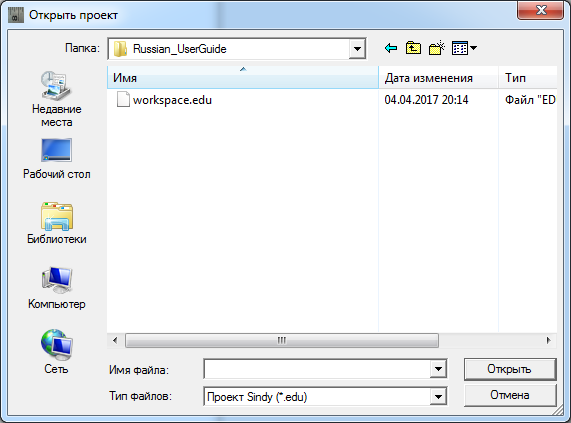
Para abrir el archivo de proyecto necesario, especifique su nombre en el campo “Nombre de archivo”. Puede introducir la ruta completa del archivo o utilizar la lista desplegable “Carpeta” y los botones “Lugares recientes”, “Escritorio”, “Bibliotecas”, “Equipo” o “Red” para localizarlo. La lista desplegable “Tipo de archivo” permite activar o desactivar el filtrado de archivos por la extensión estándar de los proyectos de Sindy.
Haga clic en “Abrir” para confirmar la apertura del archivo de proyecto seleccionado o en “Cancelar” para cancelar la operación y cerrar el cuadro de diálogo actual.
5.4.Guardado de los datos del proyecto abierto en el archivo de proyecto actual
Sindy permite guardar los datos de un proyecto abierto en el archivo actual de formato especial con la extensión EDU.
Si la operación de guardado del proyecto se invoca para un proyecto recién creado que todavía no se ha guardado, el programa inicia automáticamente la operación de guardar los datos del proyecto abierto especificando un archivo de proyecto.
Los datos del proyecto abierto pueden guardarse en el archivo de proyecto actual mediante el menú principal comando “Archivo → Guardar” o el barra de herramientas botón
en la ventana principal del programa.
5.5.Guardado de los datos del proyecto abierto especificando un archivo de proyecto
Guardar los datos del proyecto abierto especificando un archivo de proyecto puede ser necesario si necesita guardar los datos de un proyecto recién creado y aún no guardado o duplicar los datos del proyecto en un nuevo archivo de proyecto.
Al realizar esta operación, el programa le pide que especifique el nombre del archivo de proyecto en el que deben guardarse los cambios.
Cabe señalar que esta operación permite distribuir las pruebas que ha creado. Para ello, basta con guardar el proyecto actual en un nuevo archivo de proyecto y eliminar después los datos innecesarios del segundo proyecto. El nuevo archivo puede proporcionarse a otros usuarios, que solo tendrán que abrir el proyecto desde ese archivo para trabajar con sus datos.
Los datos del proyecto abierto pueden guardarse especificando un archivo de proyecto mediante el menú principal comando “Archivo → Guardar como…” o el barra de herramientas botón
en la ventana principal del programa.
La finalidad principal de la ventana “Guardar proyecto” es permitir especificar un archivo concreto para guardar el proyecto actual.

Para guardar los datos del proyecto en un archivo de proyecto, especifique su nombre en el campo “Nombre de archivo”. Puede introducir la ruta completa del archivo o utilizar la lista desplegable “Carpeta” y los botones “Lugares recientes”, “Escritorio”, “Bibliotecas”, “Equipo” o “Red” para localizarlo. La lista desplegable “Tipo de archivo” permite activar o desactivar el filtrado de archivos por la extensión estándar de los proyectos de Sindy.
Haga clic en “Abrir” para confirmar el guardado del archivo de proyecto seleccionado o en “Cancelar” para cancelar la operación y cerrar el cuadro de diálogo actual.
Si se confirma el guardado en un archivo de proyecto existente, aparece un cuadro de diálogo adicional “ ” en el que debe confirmar la sustitución del archivo seleccionado o cancelarla.

Si se especifica un archivo de proyecto inexistente, el archivo se crea y se guardan en él los datos del proyecto actual.
5.6.Cierre del proyecto abierto
Cerrar el proyecto abierto se utiliza cuando necesita terminar el trabajo con el proyecto actual.
Si el proyecto contiene cambios sin guardar al invocar la función de cierre, el programa solicita al usuario que los guarde antes de cerrar el proyecto.
El proyecto abierto puede cerrarse mediante el menú principal comando “Archivo → Cerrar” o el barra de herramientas botón
en la ventana principal del programa.
6.Constructor de pruebas
6.1.Información general
El Constructor de pruebas completo implementado en Sindy permite crear distintos tipos de pruebas. Se recomienda crear las pruebas en la siguiente secuencia:
- Crear uno o varios grupos de pruebas, lo que facilita considerablemente el trabajo con un gran número de pruebas al dividirlas en grupos lógicos específicos. Por ejemplo, cree grupos como “Pruebas psicológicas”, “Pruebas educativas”, “Pruebas de certificación” o defina sus propias reglas de agrupación.
Crear los objetos de prueba necesarios, definir sus propiedades y prepararlos para rellenarlos con los demás objetos de prueba. Una regla obligatoria de Sindy es que cada prueba debe pertenecer exactamente a un grupo de pruebas predefinido.
- Crear escalas de prueba para medir características individuales cuya combinación se identifica mediante la prueba.
- Crear interpretaciones para cada escala con el fin de implementar un mecanismo que genere automáticamente conclusiones a partir de los resultados de la prueba.
- Definir preguntas en la prueba que se presentarán al usuario durante la evaluación.
- Crear respuestas para cada pregunta que el usuario pueda seleccionar cuando se le presenten las preguntas.
- Crear pesos para las respuestas, que determinen en qué medida una respuesta concreta influye en el resultado final de una escala predefinida.
Además, el Constructor de pruebas ofrece las siguientes funciones útiles:
- Cambiar el orden de los objetos
- Eliminar un grupo de objetos
- Importar una prueba
- Exportar una prueba
- Buscar objetos
6.2.Creación, edición y eliminación de un grupo de pruebas
Un grupo de pruebas facilita el trabajo con un gran número de pruebas al dividirlas en subconjuntos relacionados lógicamente.
Un grupo de pruebas solo puede crearse, editarse o eliminarse en un proyecto creado o abierto.
6.2.1.Creación y edición de un grupo de pruebas
La operación de creación de un grupo de pruebas no solo crea un nuevo grupo en el proyecto actual, sino que también permite definir sus propiedades. Para iniciar esta operación, utilice uno de los métodos siguientes:
- Seleccione el nodo “Pruebas” en el árbol de nodos del Constructor de pruebas y active el menú principal comando “Objeto → Crear grupo de pruebas”.
- Seleccione el nodo “Pruebas” en el árbol de nodos del Constructor de pruebas y utilice el atajo de teclado SHIFT-Ins.
- Seleccione el nodo “Pruebas” en el árbol de nodos del Constructor de pruebas y active el menú contextual comando “Crear grupo de pruebas”.
- Seleccione el nodo “Pruebas” en el árbol de nodos del Constructor de pruebas y haga clic en el barra de herramientas botón
.
La operación de edición de un grupo de pruebas no crea un nuevo grupo en el proyecto actual; únicamente permite cambiar las propiedades de un grupo existente. Para iniciar esta operación, utilice igualmente uno de los métodos siguientes:
- Seleccione el nodo del grupo que desea editar en el árbol de nodos del Constructor de pruebas y active el menú principal comando “Objeto → Editar grupo de pruebas”.
- Seleccione el nodo del grupo que desea editar en el árbol de nodos del Constructor de pruebas y utilice el atajo de teclado SHIFT-Enter.
- Seleccione el nodo del grupo que desea editar en el árbol de nodos del Constructor de pruebas y active el menú contextual comando “Editar grupo de pruebas”.
- Seleccione el nodo del grupo que desea editar en el árbol de nodos del Constructor de pruebas y haga clic en el barra de herramientas botón
.
Para cada grupo de pruebas se definen las siguientes propiedades: “Nombre” y “Descripción”. El nombre es un campo obligatorio y no puede estar vacío. No puede superar los 255 caracteres y debe ocupar una sola línea. A diferencia del nombre, la longitud de la descripción es prácticamente ilimitada. La descripción también puede constar de cualquier número de párrafos.
El nombre se muestra siempre en el árbol del Constructor de pruebas como nodo del grupo de pruebas. La descripción se utiliza únicamente como referencia para guardar información adicional sobre el grupo.
Al iniciar la operación de creación de un grupo de pruebas, el programa rellena automáticamente el campo “Nombre”. Sin embargo, el valor de este campo puede modificarse en cualquier momento.
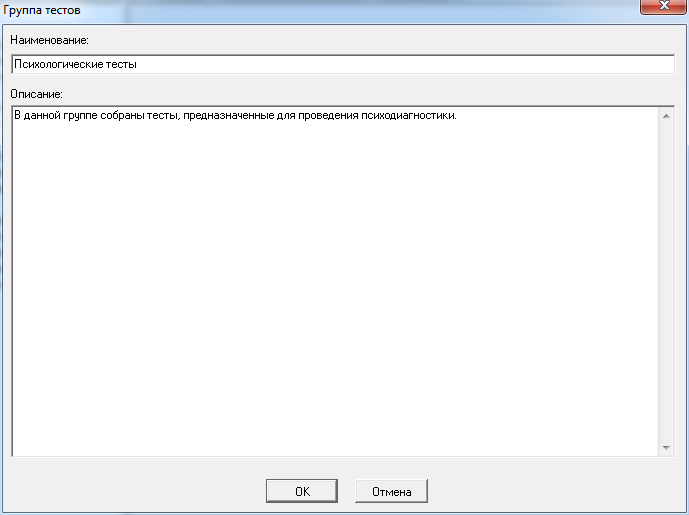
Especifique en esta ventana las propiedades del grupo de pruebas:
- En el campo “Nombre”, introduzca un nombre válido para el grupo de pruebas que se mostrará en el árbol de nodos del Constructor de pruebas.
- En el campo “Descripción”, introduzca cualquier información útil relacionada con este grupo de pruebas.
Para confirmar la operación invocada, haga clic en OK. Al crear un grupo de pruebas se crea un grupo nuevo; al editarlo, se guardan las nuevas propiedades del grupo seleccionado.
Para cancelar la operación invocada, haga clic en “Cancelar”. En ambos casos (creación y edición de un grupo de pruebas), se cierra la ventana “Grupo de pruebas” y no se crea ni modifica ningún objeto de prueba.
6.2.2.Eliminación de un grupo de pruebas
La operación de eliminación de un grupo de pruebas elimina el propio grupo y elimina recursivamente todas las pruebas que contiene junto con todos los objetos de prueba pertenecientes a esas pruebas. Para iniciar esta operación, utilice uno de los métodos siguientes:
- Seleccione el nodo del grupo que desea eliminar en el árbol de nodos del Constructor de pruebas y active el menú principal comando “Objeto → Eliminar grupo de pruebas”.
- Seleccione el nodo del grupo que desea eliminar en el árbol de nodos del Constructor de pruebas y utilice el atajo de teclado SHIFT-Del.
- Seleccione el nodo del grupo que desea eliminar en el árbol de nodos del Constructor de pruebas y active el menú contextual comando “Eliminar grupo de pruebas”.
- Seleccione el nodo del grupo que desea eliminar en el árbol de nodos del Constructor de pruebas y haga clic en el barra de herramientas botón
.
Para eliminar definitivamente del proyecto el grupo de pruebas seleccionado, se requiere una confirmación adicional cuando Sindy la solicite.
6.3.Creación, edición y eliminación de una prueba
Una prueba es el principal objeto de evaluación que reúne conjuntos de elementos relacionados lógicamente. Una prueba define su estructura, las reglas de realización y los criterios de evaluación de resultados.
Una prueba solo puede crearse, editarse o eliminarse en un proyecto creado o abierto.
6.3.1.Creación y edición de una prueba
La operación de creación de una prueba no solo crea una nueva prueba en el proyecto actual, sino que también permite definir sus propiedades. Para iniciar esta operación, utilice uno de los métodos siguientes:
- Seleccione en el árbol de nodos del Constructor de pruebas el nodo del grupo en el que se va a crear la nueva prueba y active el menú principal comando “Objeto → Crear prueba”.
- Seleccione en el árbol de nodos del Constructor de pruebas el nodo del grupo en el que se va a crear la nueva prueba y utilice el atajo de teclado SHIFT-Ins.
- Seleccione en el árbol de nodos del Constructor de pruebas el nodo del grupo en el que se va a crear la nueva prueba y active el menú contextual comando “Crear prueba”.
- Seleccione en el árbol de nodos del Constructor de pruebas el nodo del grupo en el que se va a crear la nueva prueba y haga clic en el barra de herramientas botón
.
La operación de edición de una prueba no crea una nueva prueba en el proyecto actual; únicamente permite cambiar las propiedades de una prueba existente. Para iniciar esta operación, utilice igualmente uno de los métodos siguientes:
- Seleccione el nodo de la prueba que desea editar en el árbol de nodos del Constructor de pruebas y active el menú principal comando “Objeto → Editar prueba”.
- Seleccione el nodo de la prueba que desea editar en el árbol de nodos del Constructor de pruebas y utilice el atajo de teclado SHIFT-Enter.
- Seleccione el nodo de la prueba que desea editar en el árbol de nodos del Constructor de pruebas y active el menú contextual comando “Editar prueba”.
- Seleccione el nodo de la prueba que desea editar en el árbol de nodos del Constructor de pruebas y haga clic en el barra de herramientas botón
.
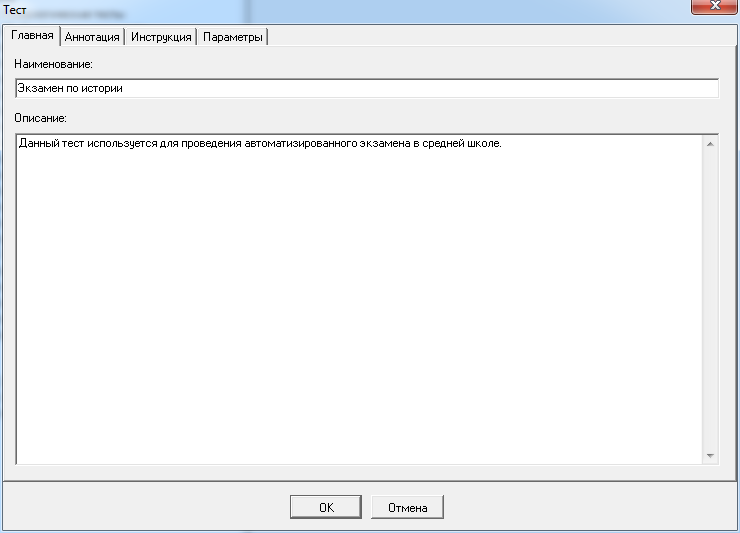
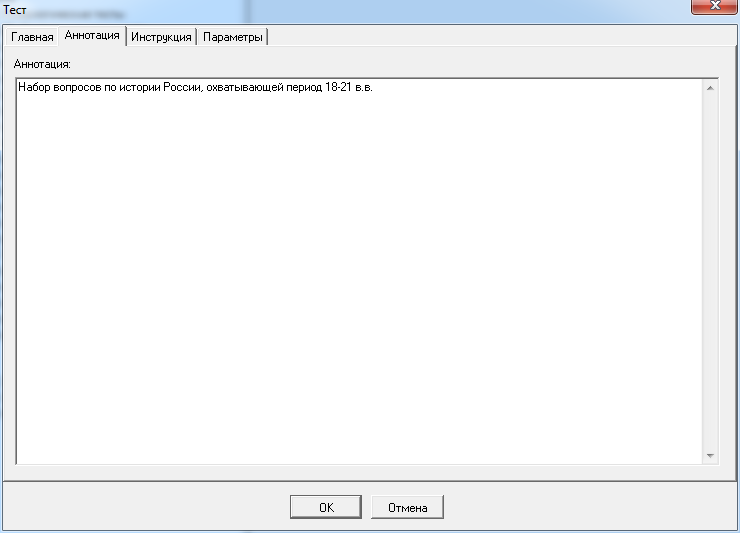
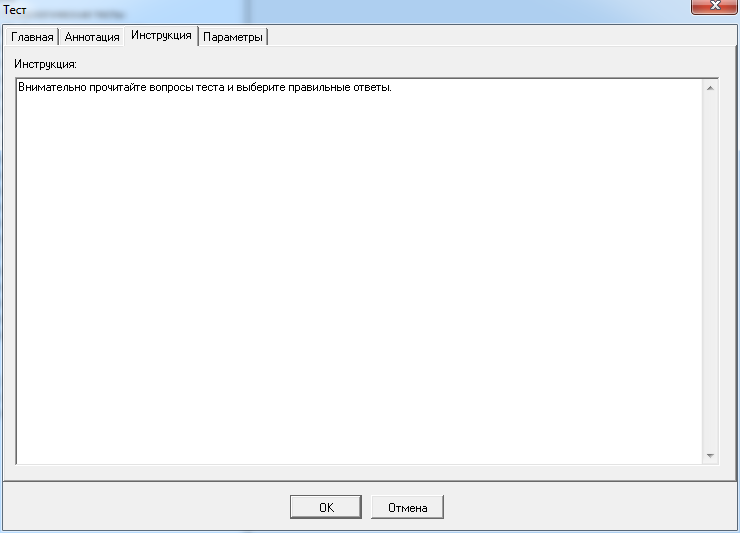
La ventana de creación o edición de una prueba contiene un conjunto de pestañas en las que pueden utilizarse elementos especiales de la interfaz para cambiar las propiedades de la prueba. En concreto, se definen las pestañas siguientes: “Principal”, “Anotación”, “Instrucciones” y “Parámetros”.
Para cada prueba se definen las siguientes propiedades importantes: “Nombre” y “Descripción”. El nombre es un campo obligatorio y no puede estar vacío. No puede superar los 255 caracteres y debe ocupar una sola línea. A diferencia del nombre, la longitud de la descripción es prácticamente ilimitada. La descripción también puede constar de cualquier número de párrafos.
El nombre se muestra siempre en el árbol del Constructor de pruebas como nodo de la prueba. La descripción se utiliza únicamente como referencia para guardar información adicional sobre la prueba.
Al iniciar la operación de creación de una prueba, el programa rellena automáticamente el campo “Nombre”. Sin embargo, el valor de este campo puede modificarse en cualquier momento.
En la pestaña “Principal” pueden modificarse las siguientes propiedades de la prueba:
- En el campo “Nombre”, introduzca un nombre válido para la prueba que se mostrará en el árbol de nodos del Constructor de pruebas.
- En el campo “Descripción”, introduzca cualquier información útil relacionada con esta prueba.
En la pestaña “Anotación”, introduzca en el campo “Anotación” información específica relacionada con esta prueba. La anotación de la prueba se utiliza únicamente como referencia.
En la pestaña “Instrucciones”, introduzca en el campo “Instrucciones” la información que se mostrará a la persona evaluada en la primera ventana de la prueba en ejecución.
En la pestaña “Parámetros” pueden modificarse las siguientes propiedades de la prueba:
- Para el grupo de propiedades “Navegación por la prueba”, active una de las opciones siguientes con el botón izquierdo del ratón o con las teclas de flecha del teclado (utilice la tecla Tab para desplazarse al botón de opción activo de este grupo):
- El botón de opción “Solo hacia adelante” si las preguntas deben mostrarse secuencialmente desde la primera hasta la última durante la evaluación según el orden definido.
- El botón de opción “Hacia adelante y hacia atrás” si las preguntas deben mostrarse secuencialmente en ambas direcciones durante la evaluación según el orden definido.
- El botón de opción “Cualquier pregunta” si el usuario debe poder desplazarse a cualquier pregunta de la prueba que elija durante la evaluación.
- Active la casilla “Repetición de preguntas” con el botón izquierdo del ratón o la barra espaciadora (utilice Tab para desplazarse a este control) si, cuando está activo el botón “Cualquier pregunta”, debe ser posible volver a preguntas ya completadas. La casilla “Repetición de preguntas” solo está disponible cuando se selecciona la navegación “Cualquier pregunta”.
- Active la casilla “Interrupción de la prueba” con el botón izquierdo del ratón o la barra espaciadora (utilice Tab para desplazarse a este control) si se permite interrumpir esta prueba y reanudarla posteriormente en cualquier momento.
- Introduzca su nombre en el campo “Nombre del autor” para que se muestre al iniciar esta prueba en el sitio web ledisgroup.com.
- Introduzca su correo electrónico en el campo “Nombre del autor”; los resultados de la prueba se enviarán a esta dirección después de que un cliente complete esta prueba en el sitio web ledisgroup.com.
- Introduzca la información de derechos de autor en el campo “Copyright” para registrar sus derechos sobre esta prueba.
- Especifique la fecha de desarrollo de la prueba en el campo “Prueba creada”.
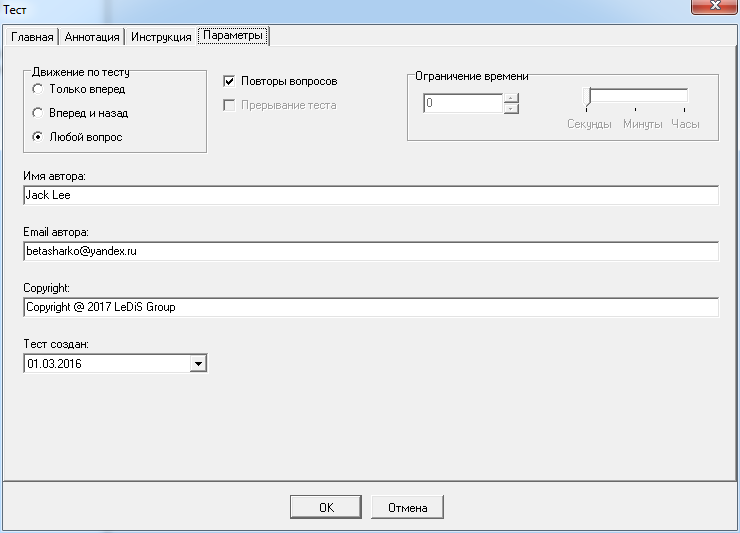
Para confirmar los cambios realizados en la prueba, haga clic en OK. Al crear una prueba se crea una prueba nueva; al editarla, se guardan las nuevas propiedades de la prueba seleccionada.
Para cancelar los cambios realizados en la prueba, haga clic en “Cancelar”. En ambos casos (creación y edición de una prueba), únicamente se cierra la ventana “Prueba” y no se crea ni modifica ningún objeto de prueba.
Una prueba no puede editarse si ha sido importada al proyecto desde un archivo al que previamente se había exportado como privada.
6.3.2.Eliminación de una prueba
La operación de eliminación de una prueba elimina la propia prueba y elimina recursivamente todos los objetos de prueba que contiene (escalas, interpretaciones, preguntas, respuestas y pesos). Para iniciar esta operación, utilice uno de los métodos siguientes:
- Seleccione el nodo de la prueba que desea eliminar en el árbol de nodos del Constructor de pruebas y active el menú principal comando “Objeto → Eliminar prueba”.
- Seleccione el nodo de la prueba que desea eliminar en el árbol de nodos del Constructor de pruebas y utilice el atajo de teclado SHIFT-Del.
- Seleccione el nodo de la prueba que desea eliminar en el árbol de nodos del Constructor de pruebas y active el menú contextual comando “Eliminar prueba”.
- Seleccione el nodo de la prueba que desea eliminar en el árbol de nodos del Constructor de pruebas y haga clic en el barra de herramientas botón
.
Para eliminar definitivamente del proyecto la prueba seleccionada, confirmación adicional cuando Sindy la solicite.
6.4.Creación, edición y eliminación de una escala
Una escala refleja características específicas de la prueba cuya combinación se identifica durante la evaluación.
Una escala solo puede crearse, editarse o eliminarse en un proyecto creado o abierto.
6.4.1.Creación y edición de una escala
La operación de creación de una escala no solo crea una nueva escala en el proyecto actual, sino que también permite definir sus propiedades. Para iniciar esta operación, utilice uno de los métodos siguientes:
- Seleccione el nodo “Escalas e interpretaciones” de una prueba determinada en el árbol de nodos del Constructor de pruebas y active el menú principal comando “Objeto → Crear escala”.
- Seleccione el nodo “Escalas e interpretaciones” de una prueba determinada en el árbol de nodos del Constructor de pruebas y utilice el atajo de teclado SHIFT-Ins.
- Seleccione el nodo “Escalas e interpretaciones” de una prueba determinada en el árbol de nodos del Constructor de pruebas y active el menú contextual comando “Crear escala”.
- Seleccione el nodo “Escalas e interpretaciones” de una prueba determinada en el árbol de nodos del Constructor de pruebas y haga clic en el barra de herramientas botón
.
La operación de edición de una escala no crea una nueva escala en el proyecto actual; únicamente permite cambiar las propiedades de una escala existente. Para iniciar esta operación, utilice igualmente uno de los métodos siguientes:
- Seleccione el nodo de la escala que desea editar en el árbol de nodos del Constructor de pruebas y active el menú principal comando “Objeto -> Editar escala”.
- Seleccione el nodo de la escala que desea editar en el árbol de nodos del Constructor de pruebas y utilice el atajo de teclado SHIFT-Enter.
- Seleccione el nodo de la escala que desea editar en el árbol de nodos del Constructor de pruebas y active el menú contextual comando “Editar escala”.
- Seleccione el nodo de la escala que desea editar en el árbol de nodos del Constructor de pruebas y haga clic en el barra de herramientas botón
.
Para cada escala se definen las siguientes propiedades: “Nombre” y “Descripción”. El nombre es un campo obligatorio y no puede estar vacío. No puede superar los 255 caracteres y debe ocupar una sola línea. A diferencia del nombre, la longitud de la descripción es prácticamente ilimitada. La descripción también puede constar de cualquier número de párrafos.
El nombre se muestra siempre en el árbol del Constructor de pruebas como nodo de la escala. La descripción se muestra en los resultados de la prueba si se ha introducido información en el campo correspondiente. Así, puede utilizarse información ampliada para identificar la escala. En caso contrario, en los resultados se utiliza el nombre de la escala.
Al iniciar la operación de creación de una escala, el programa rellena automáticamente el campo “Nombre”. Sin embargo, el valor de este campo puede modificarse en cualquier momento.
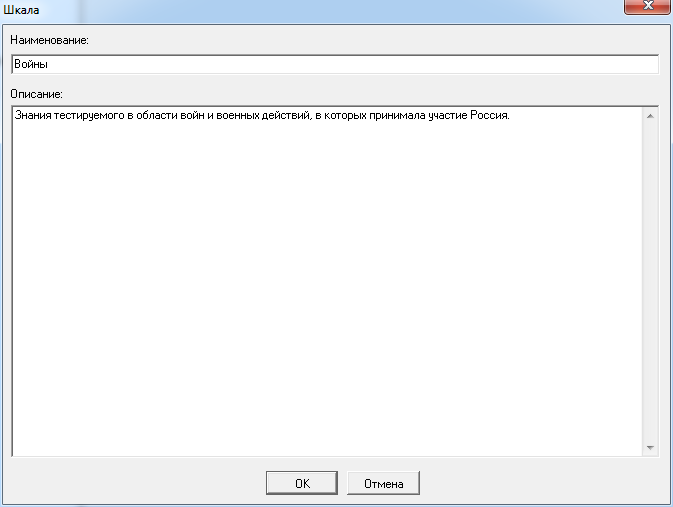
Especifique en esta ventana las propiedades de la escala:
- En el campo “Nombre”, introduzca un nombre válido para la escala que se mostrará en el árbol de nodos del Constructor de pruebas.
- En el campo “Descripción”, introduzca cualquier información útil relacionada con esta escala.
Para confirmar la operación invocada, haga clic en OK. Al crear una escala se crea una escala nueva; al editarla, se guardan las nuevas propiedades de la escala seleccionada.
Para cancelar la operación invocada, haga clic en “Cancelar”. En ambos casos (creación y edición de una escala), únicamente se cierra la ventana “Escala” y no se crea ni modifica ningún objeto de prueba.
No puede editarse una escala de una prueba importada importada al proyecto desde un archivo al que la prueba había sido previamente exportado como privada.
6.4.2.Eliminación de una escala
La operación de eliminación de una escala elimina la propia escala y elimina recursivamente todas las interpretaciones contenidas en ella. Para iniciar esta operación, utilice uno de los métodos siguientes:
- Seleccione el nodo de la escala que desea eliminar en el árbol de nodos del Constructor de pruebas y active el menú principal comando “Objeto → Eliminar escala”.
- Seleccione el nodo de la escala que desea eliminar en el árbol de nodos del Constructor de pruebas y utilice el atajo de teclado SHIFT-Del.
- Seleccione el nodo de la escala que desea eliminar en el árbol de nodos del Constructor de pruebas y active el menú contextual comando “Eliminar escala”.
- Seleccione el nodo de la escala que desea eliminar en el árbol de nodos del Constructor de pruebas y haga clic en el barra de herramientas botón
.
Eliminar una escala a la que hacen referencia pesos existentes en la prueba cambia los iconos de esos pesos en el árbol de nodos del Constructor de pruebas desde su aspecto estándar 
a  . Esto significa que el peso queda sin referencia y no se utiliza porque no tiene definida ninguna escala. En este caso, se recomienda definir una nueva escala para este peso o eliminar el peso innecesario.
Para eliminar definitivamente del proyecto la escala seleccionada, confirmación adicional cuando Sindy la solicite.
6.5.Creación, edición y eliminación de una interpretación
Las interpretaciones se utilizan para la evaluación automatizada de los resultados. Se muestran como formulaciones de los resultados cuando un resultado se encuentra dentro de una parte concreta y predefinida del rango numérico de una escala.
Una interpretación solo puede crearse, editarse o eliminarse en un proyecto creado o abierto.
6.5.1.Creación y edición de una interpretación
La operación de creación de una interpretación no solo crea una nueva interpretación en el proyecto actual, sino que también permite definir sus propiedades. Para iniciar esta operación, utilice uno de los métodos siguientes:
- Seleccione el nodo de una escala determinada en el árbol de nodos del Constructor de pruebas y active el menú principal comando “Objeto → Crear interpretación”.
- Seleccione el nodo de una escala determinada en el árbol de nodos del Constructor de pruebas y utilice el atajo de teclado SHIFT-Ins.
- Seleccione el nodo de una escala determinada en el árbol de nodos del Constructor de pruebas y active el menú contextual comando “Crear interpretación”.
- Seleccione el nodo de una escala determinada en el árbol de nodos del Constructor de pruebas y haga clic en el barra de herramientas botón
.
La operación de edición de una interpretación no crea una nueva interpretación en el proyecto actual; únicamente permite cambiar las propiedades de una interpretación existente. Para iniciar esta operación, utilice igualmente uno de los métodos siguientes:
- Seleccione el nodo de la interpretación que desea editar en el árbol de nodos del Constructor de pruebas y active el menú principal comando “Objeto → Editar interpretación”.
- Seleccione el nodo de la interpretación que desea editar en el árbol de nodos del Constructor de pruebas y utilice el atajo de teclado SHIFT-Enter.
- Seleccione el nodo de la interpretación que desea editar en el árbol de nodos del Constructor de pruebas y active el menú contextual comando “Editar interpretación”.
- Seleccione el nodo de la interpretación que desea editar en el árbol de nodos del Constructor de pruebas y haga clic en el barra de herramientas botón
.
Para cada interpretación se definen las siguientes propiedades: “Nombre” y “Descripción”. El nombre es un campo obligatorio y no puede estar vacío. No puede superar los 255 caracteres y debe ocupar una sola línea. A diferencia del nombre, la longitud de la descripción es prácticamente ilimitada. La descripción también puede constar de cualquier número de párrafos.
El nombre se muestra siempre en el árbol del Constructor de pruebas como nodo de la interpretación. La descripción se muestra en los resultados de la prueba si se ha introducido información en el campo correspondiente. Así, puede utilizarse información ampliada para identificar la interpretación. En caso contrario, se utiliza el nombre de la interpretación en los resultados.
Al iniciar la operación de creación de una interpretación, el programa rellena automáticamente el campo “Nombre”. Sin embargo, el valor de este campo puede modificarse en cualquier momento.
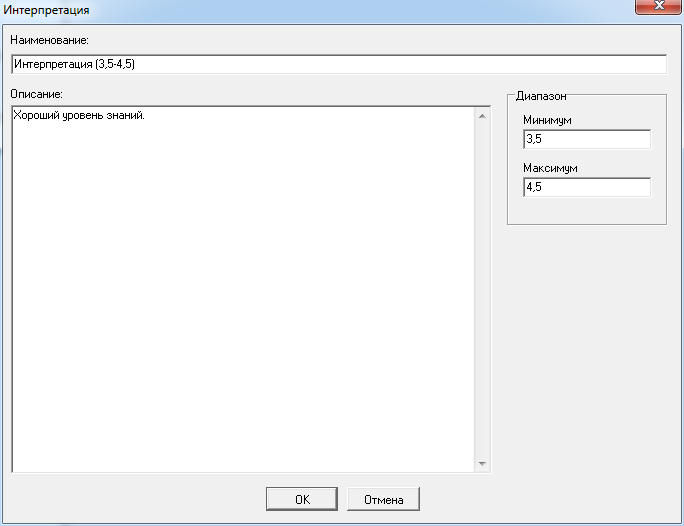
Especifique en esta ventana las propiedades de la interpretación:
- En el campo “Nombre”, introduzca un nombre válido para la interpretación que se mostrará en el árbol de nodos del Constructor de pruebas
- En el campo “Descripción”, introduzca cualquier información útil relacionada con esta interpretación.
Para confirmar la operación invocada, haga clic en OK. Al crear una interpretación se crea una nueva interpretación; al editarla, se guardan las nuevas propiedades de la interpretación seleccionada.
Para cancelar la operación invocada, haga clic en “Cancelar”. En ambos casos (creación y edición de una interpretación), únicamente se cierra la ventana “Interpretación” y no se crea ni modifica ningún objeto de prueba.
No puede editarse una interpretación de una prueba importada importada al proyecto desde un archivo al que la prueba había sido previamente exportado como privada.
6.5.2.Eliminación de una interpretación
Para iniciar la operación de eliminación de una interpretación, utilice uno de los métodos siguientes:
- Seleccione el nodo de la interpretación que desea eliminar en el árbol de nodos del Constructor de pruebas y active el menú principal comando “Objeto → Eliminar interpretación”.
- Seleccione el nodo de la interpretación que desea eliminar en el árbol de nodos del Constructor de pruebas y utilice el atajo de teclado SHIFT-Del.
- Seleccione el nodo de la interpretación que desea eliminar en el árbol de nodos del Constructor de pruebas y active el menú contextual comando “Eliminar interpretación”.
- Seleccione el nodo de la interpretación que desea eliminar en el árbol de nodos del Constructor de pruebas y haga clic en el barra de herramientas botón
.
Para eliminar definitivamente del proyecto la interpretación seleccionada, confirmación adicional cuando Sindy la solicite.
6.6.Creación, edición y eliminación de una pregunta
Una pregunta es un objeto de prueba utilizado para obtener una respuesta de la persona evaluada. Durante la evaluación, cada pregunta se muestra en una ventana independiente.
Una pregunta solo puede crearse, editarse o eliminarse en un proyecto creado o abierto.
6.6.1.Creación y edición de una pregunta
La operación de creación de una pregunta no solo crea una nueva pregunta en el proyecto actual, sino que también permite definir sus propiedades. Para iniciar esta operación, utilice uno de los métodos siguientes:
- Seleccione el nodo “Preguntas y respuestas” de una prueba determinada en el árbol de nodos del Constructor de pruebas y active el menú principal comando “Objeto → Crear grupo de pruebas”.
- Seleccione el nodo “Preguntas y respuestas” de una prueba determinada en el árbol de nodos del Constructor de pruebas y utilice el atajo de teclado SHIFT-Ins.
- Seleccione el nodo “Preguntas y respuestas” de una prueba determinada en el árbol de nodos del Constructor de pruebas y active el menú contextual comando “Crear grupo de pruebas”.
- Seleccione el nodo “Preguntas y respuestas” de una prueba determinada en el árbol de nodos del Constructor de pruebas y haga clic en el barra de herramientas botón
.
La operación de edición de una pregunta no crea una nueva pregunta en el proyecto actual; únicamente permite cambiar las propiedades de una pregunta existente. Para iniciar esta operación, utilice igualmente uno de los métodos siguientes:
- Seleccione el nodo de la pregunta que desea editar en el árbol de nodos del Constructor de pruebas y active el menú principal comando “Objeto → Editar pregunta”.
- Seleccione el nodo de la pregunta que desea editar en el árbol de nodos del Constructor de pruebas y utilice el atajo de teclado SHIFT-Enter.
- Seleccione el nodo de la pregunta que desea editar en el árbol de nodos del Constructor de pruebas y active el menú contextual comando “Editar pregunta”.
- Seleccione el nodo de la pregunta que desea editar en el árbol de nodos del Constructor de pruebas y haga clic en el barra de herramientas botón
.
Para cada pregunta se definen las siguientes propiedades: “Nombre” y “Descripción”. El nombre es un campo obligatorio y no puede estar vacío. No puede superar los 255 caracteres y debe ocupar una sola línea. A diferencia del nombre, la longitud de la descripción es prácticamente ilimitada. La descripción también puede constar de cualquier número de párrafos.
El nombre se muestra siempre en el árbol del Constructor de pruebas como nodo de la pregunta. La descripción se muestra como pregunta durante la evaluación y en los resultados si se ha introducido información en el campo correspondiente. Así, puede utilizarse información ampliada para identificar la pregunta. En caso contrario, se utiliza el nombre de la pregunta durante la evaluación y en sus resultados.
Al iniciar la operación de creación de una pregunta, el programa rellena automáticamente el campo “Nombre”. Sin embargo, el valor de este campo puede modificarse en cualquier momento.
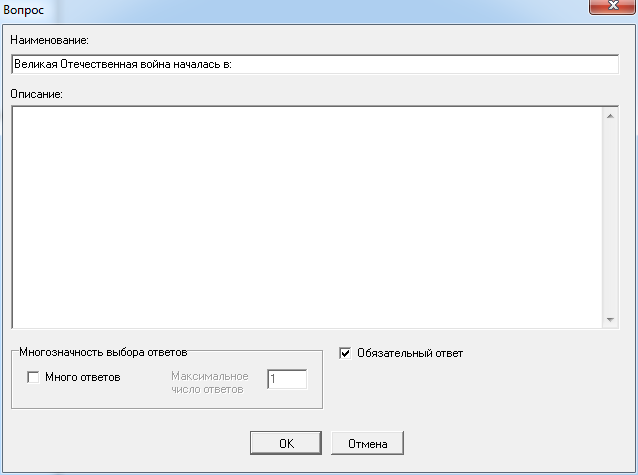
Especifique en esta ventana las propiedades de la pregunta:
- En el campo “Nombre”, introduzca un nombre válido para la pregunta que se mostrará en el árbol de nodos del Constructor de pruebas y se utilizará durante la evaluación si el campo “Descripción” está vacío.
- En el campo “Descripción”, introduzca cualquier información útil relacionada con esta pregunta.
- Para el grupo de propiedades “Selección múltiple de respuestas”, si es necesario (utilice la tecla Tab para desplazarse entre los elementos del grupo):
- Active la casilla “Varias respuestas” si el usuario puede seleccionar más de una respuesta a esta pregunta durante la evaluación
- En el campo “Número máximo de respuestas”, especifique el número máximo de respuestas que el usuario puede seleccionar para esta pregunta durante la evaluación (este campo está disponible cuando está activa la opción “Varias respuestas”)
- Active la casilla “Respuesta obligatoria” si el usuario debe seleccionar al menos una respuesta a esta pregunta durante la evaluación
Para confirmar la operación invocada, haga clic en OK. Al crear una pregunta se crea una nueva pregunta; al editarla, se guardan las nuevas propiedades de la pregunta seleccionada.
Para cancelar la operación invocada, haga clic en “Cancelar”. En ambos casos (creación y edición de una pregunta), únicamente se cierra la ventana “Pregunta” y no se crea ni modifica ningún objeto de prueba.
No puede editarse una pregunta de una prueba importada importada al proyecto desde un archivo al que la prueba había sido previamente exportado como privada.
6.6.2.Eliminación de una pregunta
La operación de eliminación de una pregunta elimina la propia pregunta y elimina recursivamente todas las respuestas contenidas en este grupo junto con todos los pesos pertenecientes a dichas respuestas. Para iniciar esta operación, utilice uno de los métodos siguientes:
- Seleccione el nodo de la pregunta que desea eliminar en el árbol de nodos del Constructor de pruebas y active el menú principal comando “Objeto → Eliminar pregunta”.
- Seleccione el nodo de la pregunta que desea eliminar en el árbol de nodos del Constructor de pruebas y utilice el atajo de teclado SHIFT-Del.
- Seleccione el nodo de la pregunta que desea eliminar en el árbol de nodos del Constructor de pruebas y active el menú contextual comando “Eliminar pregunta”.
- Seleccione el nodo de la pregunta que desea eliminar en el árbol de nodos del Constructor de pruebas y haga clic en el barra de herramientas botón
.
Para eliminar definitivamente del proyecto la pregunta seleccionada, confirmación adicional cuando Sindy la solicite.
6.7.Creación, edición y eliminación de una respuesta
Una respuesta define la reacción que la persona evaluada puede seleccionar de la lista ofrecida para la pregunta actual presentada durante la evaluación.
Una respuesta solo puede crearse, editarse o eliminarse en un proyecto creado o abierto.
6.7.1.Creación y edición de una respuesta
La operación de creación de una respuesta no solo crea una nueva respuesta en el proyecto actual, sino que también permite definir sus propiedades. Para iniciar esta operación, utilice uno de los métodos siguientes:
- Seleccione el nodo de una pregunta determinada en el árbol de nodos del Constructor de pruebas y active el menú principal comando “Objeto → Crear respuesta”.
- Seleccione el nodo de una pregunta determinada en el árbol de nodos del Constructor de pruebas y utilice el atajo de teclado SHIFT-Ins.
- Seleccione el nodo de una pregunta determinada en el árbol de nodos del Constructor de pruebas y active el menú contextual comando “Crear respuesta”.
- Seleccione el nodo de una pregunta determinada en el árbol de nodos del Constructor de pruebas y haga clic en el barra de herramientas botón
.
La operación de edición de una respuesta no crea una nueva respuesta en el proyecto actual; únicamente permite cambiar las propiedades de una respuesta existente. Para iniciar esta operación, utilice igualmente uno de los métodos siguientes:
- Seleccione el nodo de la respuesta que desea editar en el árbol de nodos del Constructor de pruebas y active el menú principal comando “Objeto → Editar respuesta”.
- Seleccione el nodo de la respuesta que desea editar en el árbol de nodos del Constructor de pruebas y utilice el atajo de teclado SHIFT-Enter.
- Seleccione el nodo de la respuesta que desea editar en el árbol de nodos del Constructor de pruebas y active el menú contextual comando “Editar respuesta”.
- Seleccione el nodo de la respuesta que desea editar en el árbol de nodos del Constructor de pruebas y haga clic en el barra de herramientas botón
.
Para cada respuesta se definen las siguientes propiedades: “Nombre” y “Descripción”. El nombre es un campo obligatorio y no puede estar vacío. No puede superar los 255 caracteres y debe ocupar una sola línea. A diferencia del nombre, la longitud de la descripción es prácticamente ilimitada. La descripción también puede constar de cualquier número de párrafos.
El nombre se muestra siempre en el árbol del Constructor de pruebas como nodo de la respuesta. La descripción se muestra como respuesta durante la evaluación y en los resultados si se ha introducido información en el campo correspondiente. Así, puede utilizarse información ampliada para identificar la respuesta. En caso contrario, se utiliza el nombre de la respuesta durante la evaluación y en sus resultados.
Al iniciar la operación de creación de una respuesta, el programa rellena automáticamente el campo “Nombre”. Sin embargo, el valor de este campo puede modificarse en cualquier momento.
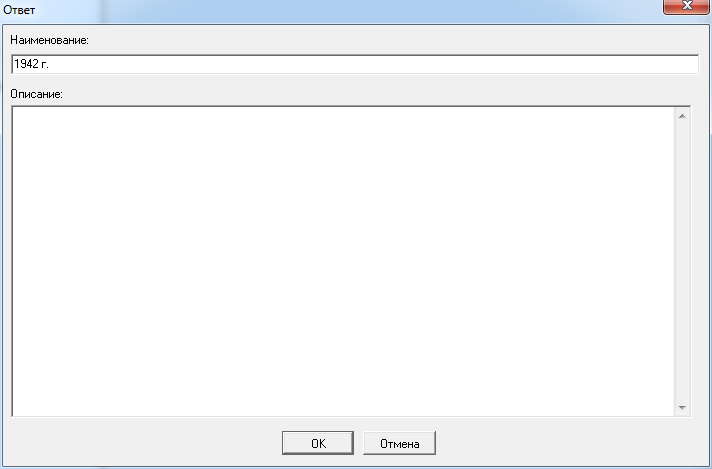
Especifique en esta ventana las propiedades de la respuesta:
- En el campo “Nombre”, introduzca un nombre válido para la respuesta que se mostrará en el árbol de nodos del Constructor de pruebas y se utilizará durante la evaluación si el campo “Descripción” está vacío.
- En el campo “Descripción”, introduzca cualquier información útil relacionada con esta respuesta.
Para confirmar la operación invocada, haga clic en OK. Al crear una respuesta se crea una nueva respuesta; al editarla, se guardan las nuevas propiedades de la respuesta seleccionada.
Para cancelar la operación invocada, haga clic en “Cancelar”. En ambos casos (creación y edición de una respuesta), únicamente se cierra la ventana “Respuesta” y no se crea ni modifica ningún objeto de prueba.
No puede editarse una respuesta de una prueba importada importada al proyecto desde un archivo al que la prueba había sido previamente exportado como privada.
6.7.2.Eliminación de una respuesta
La operación de eliminación de una respuesta elimina la propia respuesta y elimina recursivamente todos los pesos asociados a ella. Para iniciar esta operación, utilice uno de los métodos siguientes:
- Seleccione el nodo de la respuesta que desea eliminar en el árbol de nodos del Constructor de pruebas y active el menú principal comando “Objeto → Eliminar respuesta”.
- Seleccione el nodo de la respuesta que desea eliminar en el árbol de nodos del Constructor de pruebas y utilice el atajo de teclado SHIFT-Del.
- Seleccione el nodo de la respuesta que desea eliminar en el árbol de nodos del Constructor de pruebas y active el menú contextual comando “Eliminar respuesta”.
- Seleccione el nodo de la respuesta que desea eliminar en el árbol de nodos del Constructor de pruebas y haga clic en el barra de herramientas botón
.
Para eliminar definitivamente del proyecto la respuesta seleccionada, confirmación adicional cuando Sindy la solicite.
6.8.Creación, edición y eliminación de un peso
Un peso es una característica numérica que determina el efecto de una respuesta concreta sobre una escala seleccionada cuando la persona evaluada elige esa respuesta durante la evaluación.
Un peso solo puede crearse, editarse o eliminarse en un proyecto creado o abierto.
6.8.1.Creación y edición de un peso
La operación de creación de un peso no solo crea un nuevo peso en el proyecto actual, sino que también permite definir sus propiedades. Para iniciar esta operación, utilice uno de los métodos siguientes:
- Seleccione el nodo de una respuesta determinada en el árbol de nodos del Constructor de pruebas y active el menú principal comando “Objeto → Crear peso”.
- Seleccione el nodo de una respuesta determinada en el árbol de nodos del Constructor de pruebas y utilice el atajo de teclado SHIFT-Ins.
- Seleccione el nodo de una respuesta determinada en el árbol de nodos del Constructor de pruebas y active el menú contextual comando “Crear peso”.
- Seleccione el nodo de una respuesta determinada en el árbol de nodos del Constructor de pruebas y haga clic en el barra de herramientas botón
.
La operación de edición de un peso no crea un nuevo peso en el proyecto actual; únicamente permite cambiar las propiedades de un peso existente. Para iniciar esta operación, utilice igualmente uno de los métodos siguientes:
- Seleccione el nodo del peso que desea editar en el árbol de nodos del Constructor de pruebas y active el menú principal comando “Objeto → Editar peso”.
- Seleccione el nodo del peso que desea editar en el árbol de nodos del Constructor de pruebas y utilice el atajo de teclado SHIFT-Enter.
- Seleccione el nodo del peso que desea editar en el árbol de nodos del Constructor de pruebas y active el menú contextual comando “Editar peso”.
- Seleccione el nodo del peso que desea editar en el árbol de nodos del Constructor de pruebas y haga clic en el barra de herramientas botón
.
Para cada peso se definen las siguientes propiedades: “Nombre” y “Descripción”. El nombre es un campo obligatorio y no puede estar vacío. No puede superar los 255 caracteres y debe ocupar una sola línea. A diferencia del nombre, la longitud de la descripción es prácticamente ilimitada. La descripción también puede constar de cualquier número de párrafos.
El nombre se muestra siempre en el árbol del Constructor de pruebas como nodo del peso. La descripción se utiliza únicamente como referencia para guardar información adicional sobre el peso.
Al iniciar la operación de creación de una pregunta, el programa rellena automáticamente el campo “Nombre”. Sin embargo, el valor de este campo puede modificarse en cualquier momento.
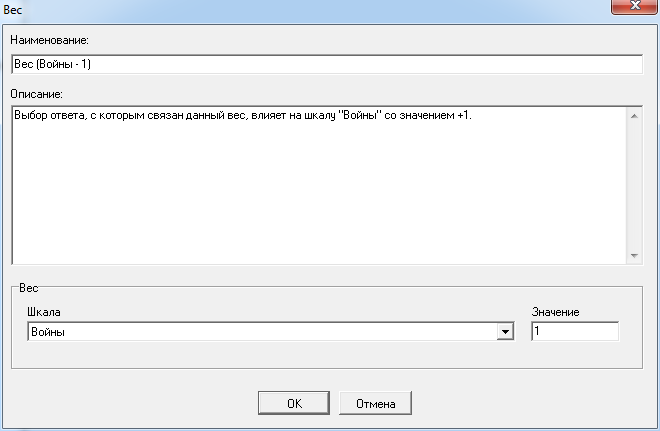
Especifique en esta ventana las propiedades del peso:
- En el campo “Nombre”, introduzca un nombre válido para el peso que se mostrará en el árbol de nodos del Constructor de pruebas.
- En el campo “Descripción”, introduzca cualquier información útil relacionada con este peso.
- Para el grupo de propiedades “Peso” (utilice la tecla Tab para desplazarse entre los elementos del grupo):
- Seleccione en la lista desplegable “Escala” el nombre de la escala asociada si todavía quedan escalas sin utilizar para esta respuesta.
- En el campo “Valor”, especifique el valor numérico con el que esta respuesta influye en el resultado de la escala indicada durante la evaluación.
Para confirmar la operación invocada, haga clic en OK. Al crear un peso se crea un nuevo peso; al editarlo, se guardan las nuevas propiedades del peso seleccionado.
Para cancelar la operación invocada, haga clic en “Cancelar”. En ambos casos (creación y edición de un peso), únicamente se cierra la ventana “Peso” y no se crea ni modifica ningún objeto de prueba.
No puede editarse un peso de una prueba importada importada al proyecto desde un archivo al que la prueba había sido previamente exportado como privada.
6.8.2.Eliminación de un peso
Para iniciar la operación de eliminación de un peso, utilice uno de los métodos siguientes:
- Seleccione el nodo del peso que desea eliminar en el árbol de nodos del Constructor de pruebas y active el menú principal comando “Objeto → Eliminar peso”.
- Seleccione el nodo del peso que desea eliminar en el árbol de nodos del Constructor de pruebas y utilice el atajo de teclado SHIFT-Del.
- Seleccione el nodo del peso que desea eliminar en el árbol de nodos del Constructor de pruebas y active el menú contextual comando “Eliminar peso”.
- Seleccione el nodo del peso que desea eliminar en el árbol de nodos del Constructor de pruebas y haga clic en el barra de herramientas botón
.
Para eliminar definitivamente del proyecto el peso seleccionado, confirmación adicional cuando Sindy la solicite.
6.9.Cambio del orden de los objetos
El usuario puede cambiar el orden de los objetos de prueba directamente en el árbol de nodos. En el caso de grupos de pruebas, pruebas, escalas, interpretaciones y pesos, esto puede ser relevante únicamente para la claridad con que se presentan en el Constructor de pruebas, mientras que cambiar el orden de preguntas y respuestas modifica la secuencia en que se muestran durante la evaluación.
El orden de los objetos solo puede cambiarse en un proyecto creado o abierto.
Existen dos formas de cambiar el orden de los objetos: utilizando el Drag & Drop método y utilizando la ventana especial “Ordenar objetos”. La primera opción se recomienda cuando necesita cambiar el orden de objetos de prueba individuales con la máxima rapidez y comodidad; la segunda, cuando se mueven varios objetos a la vez.
Para cambiar el orden de los objetos mediante la ventana “Ordenar objetos”, seleccione primero un nodo en el árbol. En particular, para cambiar el orden de:
- grupos de pruebas, seleccione el nodo “Pruebas”;
- pruebas de un grupo determinado, seleccione el nodo de ese grupo de pruebas;
- escalas de una prueba determinada, seleccione el nodo “Escalas e interpretaciones” de esa prueba;
- interpretaciones de una escala determinada, seleccione el nodo de esa escala;
- preguntas de una prueba determinada, seleccione el nodo “Preguntas y respuestas” de esa prueba
- respuestas de una pregunta determinada, seleccione el nodo de esa pregunta;
- pesos de una respuesta determinada, seleccione el nodo de esa respuesta.
A continuación, utilice uno de los métodos siguientes:
- Active el menú principal comando “Objeto → Ordenar <objetos de prueba>…”, donde <objetos de prueba> se sustituye por el tipo de objetos que se están ordenando.
- Active el menú contextual comando “Ordenar <objetos de prueba>…”, donde <objetos de prueba> se sustituye por el tipo de objetos que se están ordenando.
- Seleccione en el árbol de nodos del Constructor de pruebas el objeto cuyos objetos secundarios deben ordenarse y haga clic en el barra de herramientas botón
.
Al iniciar la operación de ordenación se abre la ventana “Ordenar objetos”, que permite cambiar directamente el orden de los objetos de prueba. Esta ventana resulta especialmente útil cuando es necesario reordenar un gran número de objetos.
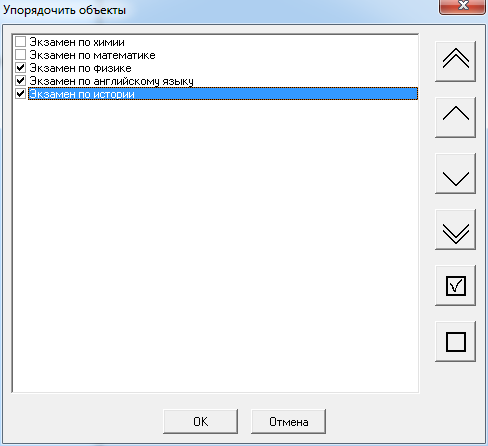
Esta ventana contiene una lista de objetos que pueden moverse unos respecto a otros. Para indicar los objetos concretos que deben moverse en ese momento, selecciónelos haciendo clic con el botón izquierdo mientras el puntero se encuentra sobre el cuadrado situado delante del nombre del objeto. Los objetos seleccionados se marcan con una marca de verificación.
Los botones de la derecha mueven los objetos seleccionados en la lista. Entre estos botones se incluyen:
| Icono del botón | Nombre del botón | Descripción |
 |
Mover todos los objetos seleccionados al principio | Mover todos los objetos seleccionados al principio de la lista manteniendo su orden actual entre sí. |
 |
Mover todos los objetos seleccionados una posición hacia arriba | Mover cada objeto seleccionado una posición hacia arriba manteniendo el orden actual de los objetos seleccionados entre sí. |
 |
Mover todos los objetos seleccionados una posición hacia abajo | Mover cada objeto seleccionado una posición hacia abajo manteniendo el orden actual de los objetos seleccionados entre sí. |
 |
Mover todos los objetos seleccionados al final | Mover todos los objetos seleccionados al final de la lista manteniendo su orden actual entre sí. |
 |
Seleccionar todos los objetos | Seleccionar de una vez todos los objetos mostrados en la ventana de ordenación. |
 |
Deseleccionar todos los objetos | Deseleccionar de una vez todos los objetos mostrados en la ventana de ordenación. |
En lugar de los botones mostrados anteriormente, pueden utilizarse los comandos correspondientes del menú contextual de esta ventana.
Para guardar en el proyecto los cambios realizados en el orden de los objetos, haga clic en OK; para volver al orden anterior y cancelar todos los cambios realizados en esta ventana, haga clic en “Cancelar”.
6.10.Eliminación de un grupo de objetos
Sindy permite eliminar un grupo completo de objetos de prueba. La eliminación en grupo debe realizarse con extrema precaución, ya que este procedimiento no puede deshacerse una vez confirmada la operación. Se recomienda encarecidamente crear previamente una copia del archivo de proyecto por si los datos eliminados no debieran haberse perdido.
Un grupo de objetos solo puede eliminarse en un proyecto creado o abierto.
Para iniciar la operación de eliminación de un grupo de objetos, seleccione primero el nodo principal de estos objetos en el árbol de nodos. Para eliminar:
- todos los grupos de pruebas, seleccione el nodo “Pruebas”;
- todas las pruebas de un grupo determinado, seleccione el nodo de ese grupo;
- todas las escalas de una prueba determinada, seleccione el nodo “Escalas e interpretaciones” de esa prueba;
- todas las interpretaciones de una escala determinada, seleccione el nodo de esa escala;
- todas las preguntas de una prueba determinada, seleccione el nodo “Preguntas y respuestas” de esa prueba;
- todas las respuestas de una pregunta determinada, seleccione el nodo de esa pregunta;
- todos los pesos de una respuesta determinada, seleccione el nodo de esa respuesta.
A continuación, utilice uno de los métodos siguientes:
- Active el menú principal comando “Objeto → Eliminar todos los <objetos de prueba>…”, donde <objetos de prueba> se sustituye por el tipo de objetos que se están eliminando.
- Active el menú contextual comando “Eliminar todos los <objetos de prueba>…”, donde <objetos de prueba> se sustituye por el tipo de objetos que se están eliminando.
- Seleccione el nodo del peso que desea eliminar en el árbol de nodos del Constructor de pruebas y haga clic en el barra de herramientas botón
.
Al iniciar la operación de eliminación de un grupo de objetos de prueba se abre el diálogo de confirmación “Confirmar eliminación de objetos secundarios”, que permite confirmar que debe ejecutarse la operación o cancelarla.
6.11.Búsqueda de objetos
El árbol de nodos puede contener un gran número de objetos de prueba. Para localizar rápidamente los objetos necesarios en el árbol, Sindy ofrece una función de búsqueda de objetos.
Los objetos solo pueden buscarse en un proyecto creado o abierto.
Para buscar objetos, defina primero el criterio de búsqueda, es decir, especifique en el programa exactamente qué debe encontrarse. Después debe seleccionarse uno de los nodos del árbol del Constructor de pruebas para definir el punto de inicio de la búsqueda. A continuación, inicie el procedimiento de búsqueda utilizando uno de los métodos siguientes:
- Utilice el menú principal comando “Editar → Buscar…”.
- Utilice el atajo de teclado “CTRL-F”.
- Utilice el barra de herramientas botón
.
Al iniciar la búsqueda se abre la ventana “Buscar primero”. Esta ventana se utiliza para definir nuevos criterios de búsqueda en un proyecto abierto o creado y encontrar los objetos necesarios con esos criterios.
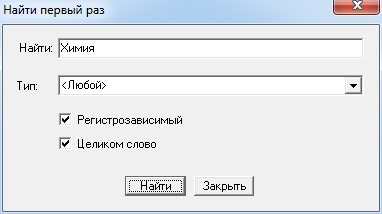
La búsqueda se realiza en todos los nodos del árbol del Constructor de pruebas, incluso si no corresponden a objetos de prueba concretos. Como se ha indicado anteriormente, la búsqueda comienza en el nodo seleccionado y continúa hacia abajo (hasta el último objeto del árbol de nodos). Se buscan tanto los nodos ocultos como los expandidos.
En el campo “Buscar” puede especificar una palabra o solo una parte de ella que deba aparecer en el resultado. La lista desplegable “Tipo” permite buscar únicamente objetos de un tipo predefinido (grupos de pruebas, pruebas, escalas, interpretaciones, preguntas, respuestas o pesos). Si está activada la opción “Distinguir mayúsculas y minúsculas”, la búsqueda tiene en cuenta el uso de mayúsculas y minúsculas de los caracteres introducidos en el campo “Buscar”. Si está activada la opción “Palabra completa”, la búsqueda continúa hasta encontrar un nodo que contenga la palabra completa indicada en el campo “Buscar”.
Para iniciar la búsqueda con los criterios especificados, haga clic en “Buscar”; para cancelarla, haga clic en “Cerrar”.
Para cambiar los criterios de búsqueda, realice el procedimiento descrito anteriormente. También puede reutilizar el criterio establecido previamente. Para ello, seleccione de nuevo el nodo inicial en el árbol de nodos del Constructor de pruebas y realice la búsqueda mediante uno de los métodos siguientes:
- Utilice el menú principal comando “Editar → Buscar siguiente”.
- Utilice el atajo de teclado F3.
- Utilice el barra de herramientas botón
.
En ambos casos, el resultado de la búsqueda es un nodo seleccionado en el árbol. Si no se encuentra ningún nodo que coincida con el criterio especificado, se muestra el mensaje siguiente.
6.12.Importación y exportación de datos
6.12.1.Importación de una prueba
La importación de pruebas permite añadir nuevas pruebas al proyecto actual. Por ejemplo, algunas pueden haber sido desarrolladas por empresas comerciales, otras pueden ser métodos originales obtenidos de sus autores y otras pueden haberse creado de forma independiente con Sindy.
Las pruebas solo pueden importarse a un proyecto creado o abierto.
El procedimiento de importación de pruebas puede iniciarse mediante uno de los métodos siguientes:
- Utilice el menú principal comando “Archivo → Importar prueba...”.
- Utilice el barra de herramientas botón
.
Al iniciar el procedimiento se abre la ventana “Importar prueba”.
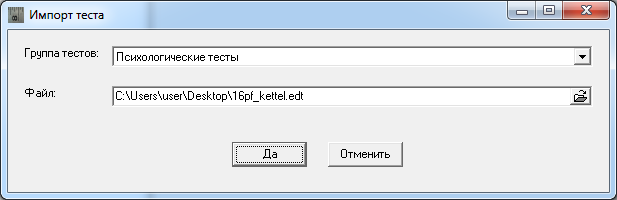
En esta ventana:
- seleccione mediante la lista “Grupo de pruebas” el grupo al que debe importarse la prueba;
- introduzca en el campo “Archivo” el nombre del archivo que contiene la prueba que debe importarse.
Haga clic en “Sí” para confirmar la importación de datos desde el archivo seleccionado o en “Cancelar” para cancelar la operación y cerrar el cuadro de diálogo actual.
Para seleccionar cómodamente el archivo, utilice el cuadro de diálogo adicional “Importar prueba” haciendo clic en el botón 
.
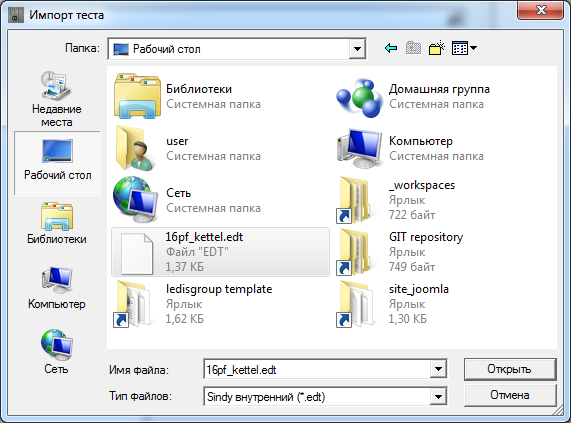
Esta ventana permite seleccionar un archivo que contiene una prueba en formato EDT para importar dichas pruebas al proyecto del usuario.
Para seleccionar el archivo de importación de la prueba, especifique su nombre en el campo “Nombre de archivo”. Puede introducir la ruta completa del archivo o utilizar la lista desplegable “Carpeta” y los botones “Lugares recientes”, “Escritorio”, “Bibliotecas”, “Equipo” o “Red” para localizarlo. La lista desplegable “Tipo de archivo” permite activar o desactivar el filtrado por la extensión estándar de los proyectos de Sindy.
Haga clic en “Abrir” para confirmar la selección del archivo o en “Cancelar” para cancelar la operación y cerrar el cuadro de diálogo actual.
La prueba importada se añade al grupo de pruebas seleccionado.
Importar pruebas grandes a un proyecto que ya contiene muchas pruebas puede llevar bastante tiempo. En ese caso, tenga paciencia y espere a que finalice el procedimiento.
Recuerde que, si importa una prueba que se marcó como privada al exportarla, no podrá editarla ni volver a exportarla. En este caso, solo podrá realizar la prueba.
6.12.2.Exportación de una prueba
El procedimiento de exportación de una prueba permite guardar toda la información sobre ella en un archivo que puede transferirse a otro proyecto, proporcionarse a otro especialista para continuar el trabajo o utilizarse para iniciar pruebas en Internet.
Una prueba solo puede exportarse desde un proyecto creado o abierto.
El procedimiento de importación de pruebas puede iniciarse mediante uno de los métodos siguientes:
- Utilice el menú principal comando “Archivo → Exportar prueba...”.
- Utilice el barra de herramientas botón

.
Al iniciar el procedimiento se abre la ventana “Exportar prueba”.
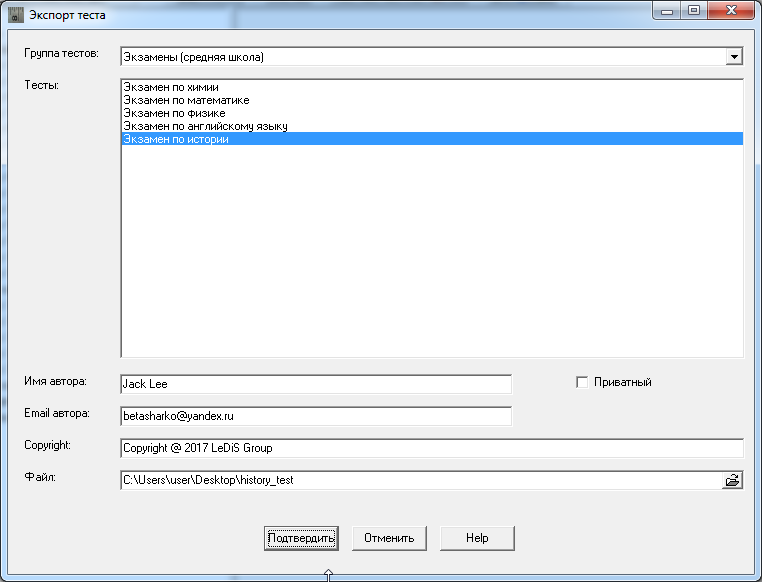
En esta ventana:
- seleccione mediante la lista “Grupo de pruebas” el grupo del que debe exportarse la prueba;
- seleccione en la lista “Pruebas” la prueba que desea exportar;
- active la opción “Privada” si desea impedir que cualquier persona edite la prueba después de que posteriormente sea importada (utilice esta opción al desarrollar pruebas originales protegidas contra copia);
- especifique el nombre del autor de la prueba en el campo “Nombre del autor” o utilice los datos predeterminados de la prueba seleccionada;
- especifique el correo electrónico del autor de la prueba en el campo “Correo electrónico del autor” o utilice los datos predeterminados de la prueba seleccionada;
- especifique los derechos del autor de la prueba en el campo “Copyright” o utilice los datos predeterminados de la prueba seleccionada;
- introduzca en el campo “Archivo” el nombre del archivo que contiene la prueba importada.
Haga clic en “Confirmar” para confirmar la exportación de los datos al archivo seleccionado o en “Cancelar” para cancelar la operación y cerrar el cuadro de diálogo actual.
Para seleccionar cómodamente el archivo, utilice el cuadro de diálogo adicional “Importar prueba” haciendo clic en el botón
.
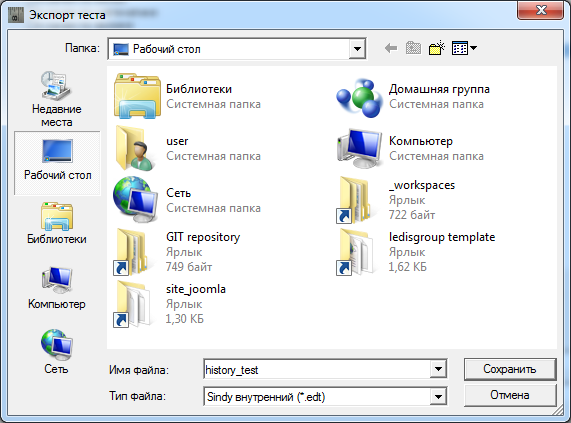
Esta ventana permite seleccionar el archivo en el que se guardará la información sobre la prueba exportada. Para guardar una prueba están disponibles los siguientes tipos de archivo:
EDT — formato binario desde el que posteriormente puede importarse la prueba a cualquier proyecto de Sindy;
XML — formato de texto basado en eXtensible Markup Language desde el que la prueba puede importarse a cualquier programa de terceros compatible con este estándar;
CSV — formato de texto desde el que posteriormente puede importarse la prueba a aplicaciones de hoja de cálculo como Microsoft Excel, OpenOffice Calc, etc.;
SWB — formato binario desde el que posteriormente puede importarse la prueba al sitio web de LeDiS Group para realizar pruebas en línea.
Para seleccionar el archivo de importación de la prueba, especifique su nombre en el campo “Nombre de archivo”. Puede introducir la ruta completa del archivo o utilizar la lista desplegable “Carpeta” y los botones “Lugares recientes”, “Escritorio”, “Bibliotecas”, “Equipo” o “Red” para localizarlo. La lista desplegable “Tipo de archivo” permite activar o desactivar el filtrado por extensión para los proyectos de Sindy.
Haga clic en “Guardar” para confirmar la selección del archivo o en “Cancelar” para cancelar la operación y cerrar el cuadro de diálogo actual.
6.12.3.Importación de escalas e interpretaciones desde un archivo de texto
Al construir una prueba, introducir escalas y sus interpretaciones de la forma habitual puede llevar demasiado tiempo. Para este fin, Sindy incluye un mecanismo que permite rellenar una prueba con escalas e interpretaciones de forma más rápida.
En primer lugar, prepare un archivo de texto en el que cada escala e interpretación aparezca en una línea independiente. La primera línea de cada grupo es siempre una escala y todas las líneas siguientes hasta la línea en blanco más próxima se consideran sus interpretaciones. Un grupo formado por una escala y sus interpretaciones puede separarse del siguiente mediante cualquier número de líneas en blanco, pero debe existir al menos una.
Para preparar el archivo puede utilizarse la aplicación clásica Bloc de notas de Windows.
Ahora crearemos un ejemplo que contenga un conjunto de escalas e interpretaciones en un archivo de texto y las importaremos a un nuevo proyecto de Sindy:
- Prepare un archivo de texto en “Bloc de notas” con el contenido siguiente:
Escala 1
Escala 2
Escala 3
Interpretación 31
Escala 4
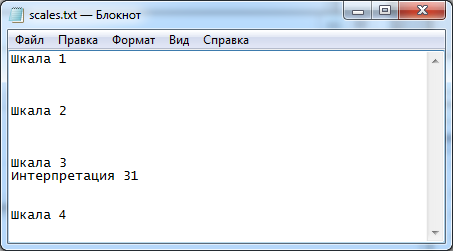
- Guarde los datos en el archivo “scales.txt”. Seleccione la codificación ANSI.
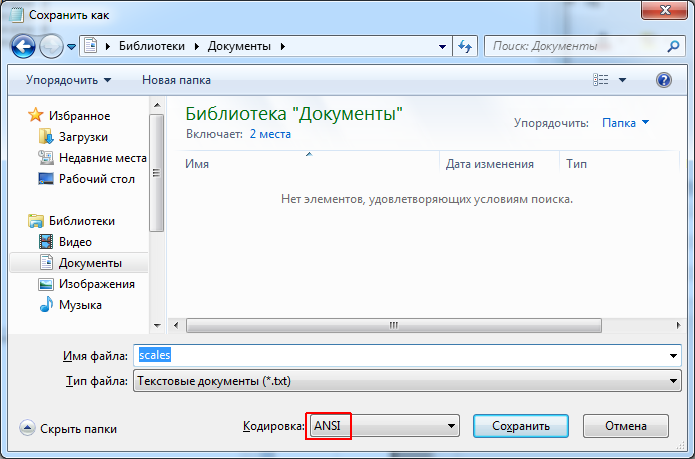
- Cierre este archivo e inicie Sindy. Cree un nuevo proyecto, y dentro de él cree un nuevo grupo de pruebas y el menú prueba. Utilice los nombres predeterminados para el grupo de pruebas y la prueba.

- En el nodo “Escalas e interpretaciones”, seleccione el comando del menú contextual “Importar escalas...”.
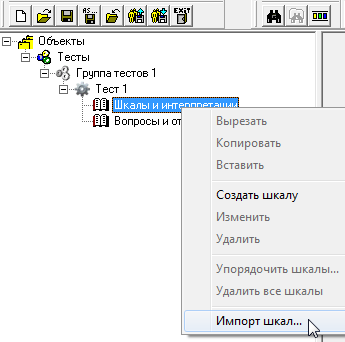
- En la ventana “Importar escalas e interpretaciones”, localice y seleccione el archivo que contiene la lista de escalas creada anteriormente. Haga clic en “Abrir” para confirmar la selección del archivo.
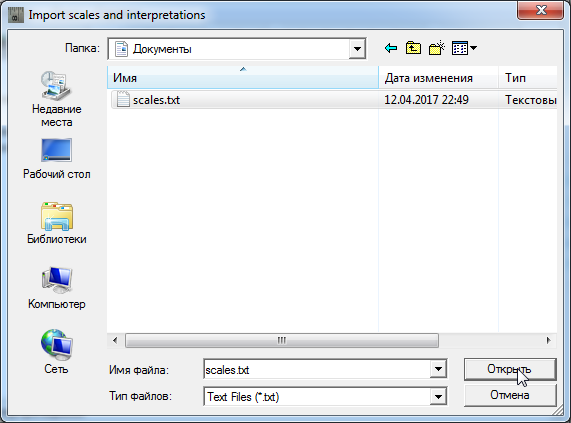
- En el Constructor de pruebas, expanda el nodo “Escalas e interpretaciones” y compruebe que ha aparecido la lista de escalas e interpretaciones del archivo preparado.
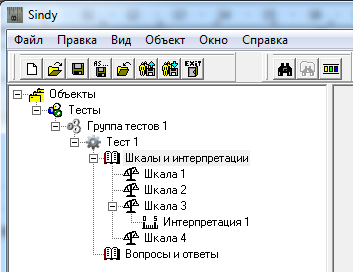
6.12.4.Importación de preguntas y respuestas desde un archivo de texto
Al construir una prueba, introducir preguntas y sus respuestas de la forma habitual puede llevar demasiado tiempo. Para este fin, Sindy incluye un mecanismo que permite rellenar una prueba con preguntas y respuestas de forma más rápida.
En primer lugar, prepare un archivo de texto en el que cada pregunta y respuesta aparezca en una línea independiente. La primera línea de cada grupo es siempre una pregunta y todas las líneas siguientes hasta la línea en blanco más próxima se consideran sus respuestas. Un grupo formado por una pregunta y sus respuestas puede separarse del siguiente mediante cualquier número de líneas en blanco, pero debe existir al menos una.
Para preparar el archivo puede utilizarse la aplicación clásica Bloc de notas de Windows.
Ahora crearemos un ejemplo que contenga un conjunto de preguntas y respuestas en un archivo de texto y las importaremos a un nuevo proyecto de Sindy:
- Prepare un archivo de texto en “Bloc de notas” con el contenido siguiente:
Pregunta 1
Pregunta 2
Pregunta 3
Respuesta 31
Pregunta 4
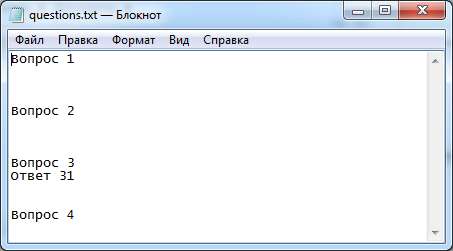
- Guarde los datos en el archivo “questions.txt”. Seleccione la codificación ANSI.
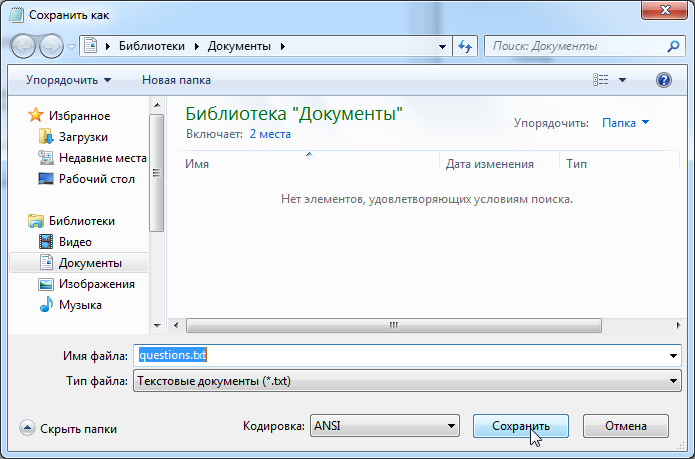
- Cierre este archivo e inicie Sindy. Cree un nuevo proyecto, y dentro de él cree un nuevo grupo de pruebas y el menú prueba. Utilice los nombres predeterminados para el grupo de pruebas y la prueba.
- En el nodo “Preguntas y respuestas”, seleccione el comando del menú contextual “Importar preguntas...”.
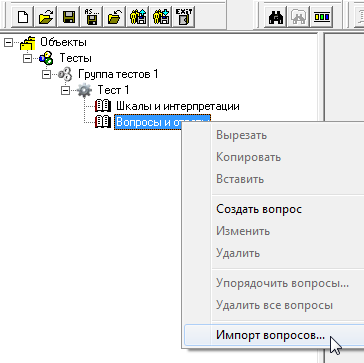
- En la ventana “Importar preguntas y respuestas”, localice y seleccione el archivo que contiene la lista de preguntas creada anteriormente. Haga clic en “Abrir” para confirmar la selección del archivo.
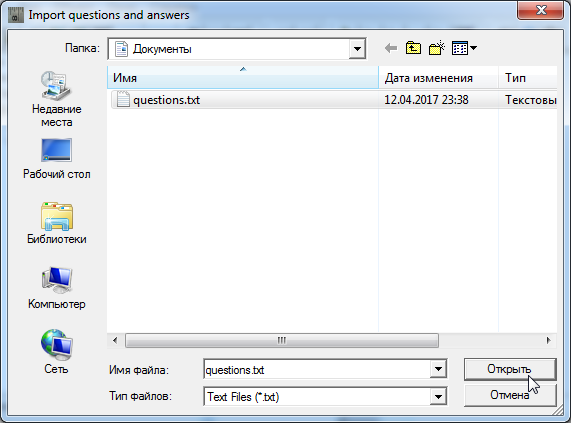
- En el Constructor de pruebas, expanda el nodo “Preguntas y respuestas” y compruebe que ha aparecido la lista de preguntas y respuestas del archivo preparado.
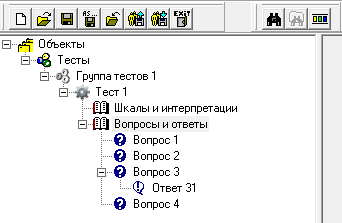
7.Reproductor de pruebas
7.1.Información general
El Reproductor de pruebas permite ejecutar pruebas en un proyecto creado o abierto.
Para iniciar una prueba, utilice uno de los métodos siguientes:
- Seleccione el nodo de la prueba o cualquiera de sus nodos secundarios en el Constructor de pruebas árbol de nodos y active el menú principal comando “Objeto → Ejecutar prueba”.
- Seleccione el nodo de la prueba o cualquiera de sus nodos secundarios en el Constructor de pruebas árbol de nodos y utilice el atajo de teclado CTRL-R.
- Seleccione el nodo de la prueba en el Constructor de pruebas árbol de nodos y active el menú contextual comando “Ejecutar prueba”.
- Seleccione el nodo de la prueba o cualquiera de sus nodos secundarios en el Constructor de pruebas árbol de nodos y haga clic en el barra de herramientas botón
.
Al iniciar una prueba se abre una ventana secundaria con el título “Prueba (<Nombre de la prueba>)”. La ejecución de una prueba consiste en mostrar al usuario una secuencia de pantallas con preguntas y las respuestas disponibles. El usuario se desplaza entre las pantallas teniendo en cuenta las condiciones definidas para la prueba y la pantalla actuales.
Aunque puede haber abiertas tantas ventanas de pruebas en ejecución como se desee, una misma prueba no puede iniciarse más de una vez. Si se intenta iniciar una prueba que ya está en ejecución, el programa muestra una advertencia similar a la siguiente:
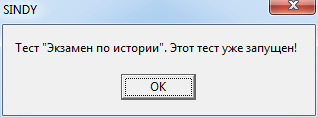
El usuario puede cerrar una ventana de prueba en cualquier momento. Para ello, haga clic con el botón izquierdo en el icono 
o utilice el comando “Cerrar” del menú contextual de la ventana secundaria del Reproductor de pruebas.
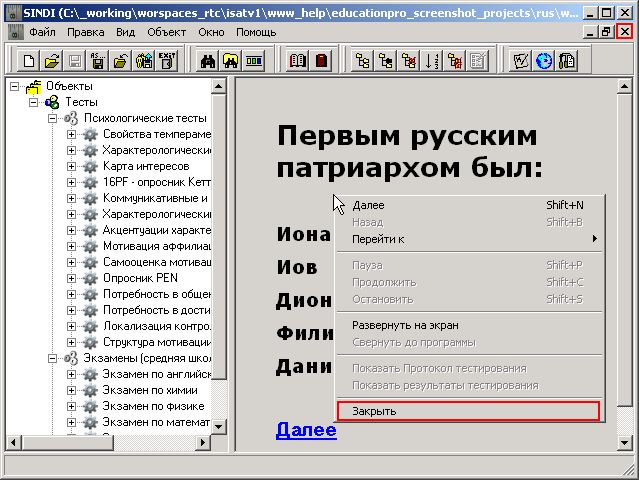
Al intentar cerrar una ventana secundaria se abre un diálogo especial para confirmar definitivamente que debe cerrarse la ventana de la prueba.

Al hacer clic en “Sí” se cierra la ventana de la prueba, mientras que “No” la deja en su estado actual.
Al salir de Sindy mientras hay pruebas en ejecución, se muestra un diálogo de confirmación similar para cada prueba. Cancelar el cierre de una sola prueba interrumpe por completo el procedimiento de salida del programa y deja en ejecución las pruebas que aún no se hayan cerrado.
Cabe señalar que las ventanas secundarias del Reproductor de pruebas tienen iconos adicionales para controlar su estado. A la izquierda del icono de cierre de la ventana secundaria
se encuentra el icono  , que amplía la ventana hasta ocupar todo el panel del Reproductor de pruebas. Más a la izquierda se encuentra el icono
  , que minimiza la ventana secundaria hasta su tamaño mínimo.
Al iniciar una prueba, en las ventanas secundarias del Reproductor de pruebas se muestran los siguientes tipos de pantallas informativas:
7.2.Ordenación de ventanas secundarias
Cuando hay varias pruebas ejecutándose simultáneamente en el programa, resulta muy cómodo gestionar las ventanas secundarias mediante el grupo “Ventana” del menú principal. Utilice el comando del menú principal “Ventana → Cascada” para ordenar las ventanas secundarias en cascada.
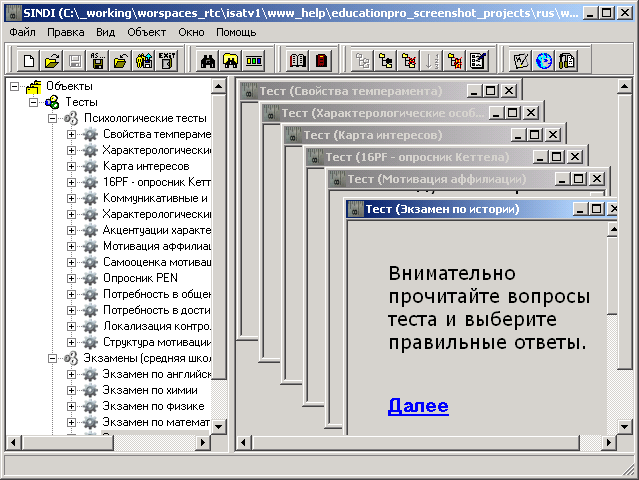
Utilice el comando del menú principal “Ventana → Mosaico” para ordenar las ventanas secundarias de modo que ocupen todo el panel del Reproductor de pruebas.

7.3.Cambio del tamaño de una ventana secundaria
El Reproductor de pruebas permite ampliar a pantalla completa la ventana secundaria de una prueba en ejecución. Esta característica del programa permite eliminar la influencia de elementos de software ajenos sobre el proceso de evaluación.

No puede mostrarse a pantalla completa más de una ventana secundaria de una prueba en ejecución a la vez. Para ampliar a pantalla completa la ventana de otra prueba, restaure primero la ventana que se había ampliado anteriormente.
Para cambiar al modo de ejecución de prueba a pantalla completa, utilice el menú contextual comando “Ampliar a pantalla completa” de la ventana secundaria. Para volver al modo de ventana secundaria integrada, utilice el menú contextual comando “Restaurar al programa”.
7.4.Instrucciones de la prueba
La primera pantalla que se muestra al ejecutar una prueba es la pantalla de instrucciones preparada cuando se construyó la prueba.

Las instrucciones proporcionan al usuario toda la información necesaria sobre lo que debe hacer exactamente durante esta prueba. El usuario debe leerlas atentamente. La información que contienen se utiliza al responder a las preguntas de la prueba presentadas en las pantallas siguientes.
Para ir a la primera pregunta de la prueba, utilice uno de los métodos siguientes:
- Haga clic con el botón izquierdo en el enlace

situado directamente debajo del texto de las instrucciones - Utilice el atajo de teclado SHIFT-N.
- Utilice el comando “Siguiente” del menú contextual.
7.5.Pantallas de preguntas y respuestas
Las pantallas de preguntas y respuestas se utilizan para realizar el propio procedimiento de evaluación. Cada una muestra una pregunta y las opciones de respuesta disponibles para ella. Durante la evaluación, el usuario selecciona las respuestas más adecuadas para cada pregunta.
7.5.1.Selección de respuestas
Las respuestas pueden seleccionarse con el ratón o con el teclado.
Para seleccionar una respuesta con el ratón, sitúe el puntero sobre la respuesta deseada y haga clic con el botón izquierdo. Para seleccionar una respuesta con el teclado, puede utilizar los atajos de teclado definidos para el Reproductor de pruebas.
Una respuesta seleccionada por cualquiera de los dos métodos (ratón o teclado) cambia de color.

Para anular la selección de una respuesta, realice la misma acción sobre la respuesta ya seleccionada.
Sindy ofrece distintos modos de selección de respuestas según los ajustes definidos al construir la prueba actual y el menú pregunta actual .
Si está activada la opción “Varias respuestas” del grupo “Selección múltiple de respuestas” para la pregunta actual, las nuevas respuestas seleccionadas se activan además de las respuestas ya seleccionadas.
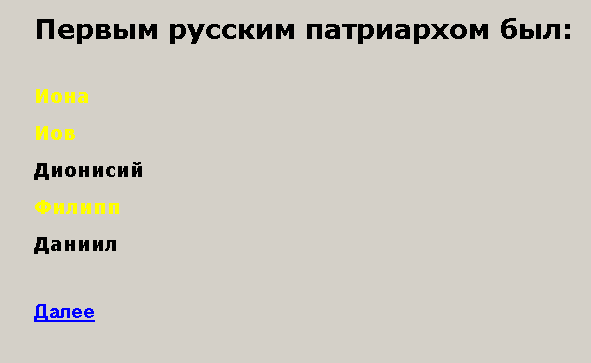
Sin embargo, si el campo “Número máximo de respuestas” del grupo “Selección múltiple de respuestas” para la pregunta actual contiene un valor igual al número de respuestas ya seleccionadas, cada intento posterior de seleccionar una respuesta hace que aparezca un mensaje similar al siguiente:

De este modo, el programa impide que el usuario seleccione más respuestas de las especificadas en el campo “Número máximo de respuestas”.
Cabe señalar que, si la opción “Varias respuestas” del grupo “Selección múltiple de respuestas” está desactivada para la pregunta actual, la selección de cada nueva respuesta desactiva automáticamente la respuesta seleccionada anteriormente para la pregunta actual.
Si está activada la opción “Respuesta obligatoria” del grupo “Selección múltiple de respuestas” está activada para la pregunta actual, y la prueba actual tiene seleccionada la opción “Solo hacia adelante” o “Hacia adelante y hacia atrás” del grupo “Navegación por la prueba”, el usuario debe seleccionar al menos una respuesta a la pregunta actual antes de pasar a la siguiente pantalla de la prueba. En caso contrario, se muestra un mensaje similar al siguiente:

Se muestra un mensaje similar si la opción “Respuesta obligatoria” del grupo “Selección múltiple de respuestas” está activada, mientras que la prueba tiene seleccionada la opción “Cualquier pregunta” del grupo “Navegación por la prueba” y el opción “Repetición de preguntas” está desactivada.
Con los mismos ajustes, pero con la opción “Repetición de preguntas” activada, no se muestra esa advertencia. Sin embargo, en este caso, si para algunas preguntas de la prueba no se ha seleccionado al menos una respuesta, la pantalla final de la prueba contiene una lista de enlaces a esas preguntas omitidas con la sugerencia de volver a ellas y proporcionar respuestas.
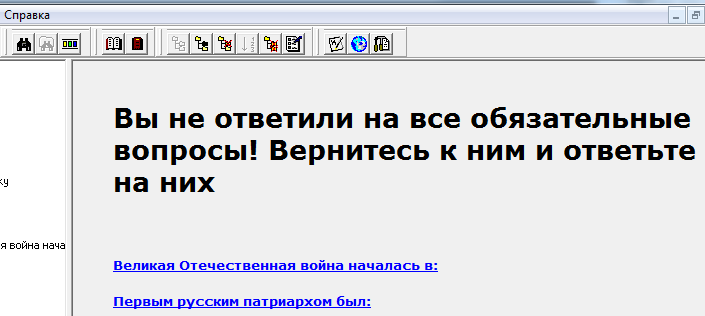
En este caso, los informes de pruebas no están disponibles hasta que responda a todas las preguntas de la prueba.
Para responder a las preguntas omitidas, haga clic en el enlace de la pregunta y utilice el comando del menú contextual “Ir a → <nombre de la pregunta>” para localizar las demás preguntas omitidas.
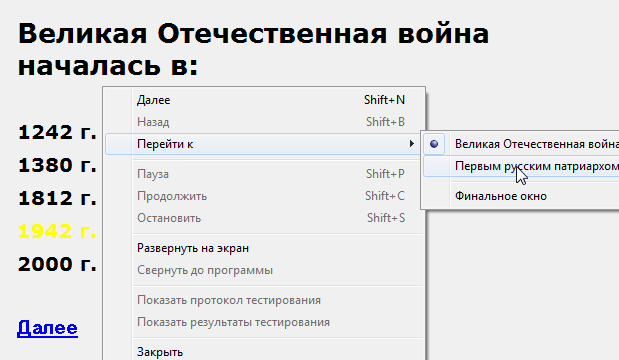
7.5.2.Paso a una nueva pregunta
El sistema controla la navegación por las preguntas de acuerdo con los ajustes del grupo “Navegación por la prueba” definidos al construir la propia prueba.
Cuando está seleccionada la opción “Solo hacia adelante” del grupo “Navegación por la prueba” , todas las preguntas se muestran secuencialmente desde la primera hasta la última según su ordendefinido. En este caso, utilice uno de los métodos siguientes para desplazarse por las preguntas de la prueba:
- Haga clic con el botón izquierdo en el enlace
situado directamente debajo de las instrucciones - Utilice el atajo de teclado SHIFT-N.
- Utilice el comando “Siguiente” del menú contextual.
Después de mostrar la última pregunta de la prueba, la pantalla siguiente es la pantalla final de la prueba.
Cuando está seleccionada la opción “Hacia adelante y hacia atrás” del grupo “Navegación por la prueba” está seleccionada, todas las preguntas se muestran secuencialmente desde la primera hasta la última según su orden actual, pero la navegación es posible en ambas direcciones (hacia adelante y hacia atrás). En este caso, utilice uno de los métodos siguientes para desplazarse por las preguntas:
- Para ir a la siguiente pregunta de la prueba:
- Haga clic con el botón izquierdo en el enlace
situado directamente debajo de las instrucciones. - Utilice el atajo de teclado SHIFT-N.
- Utilice el comando “Siguiente” del menú contextual.
- Haga clic con el botón izquierdo en el enlace
- Para ir a la siguiente pregunta de la prueba:
- Haga clic con el botón izquierdo en el enlace

situado directamente debajo de las instrucciones. - Utilice el atajo de teclado SHIFT-B.
- Utilice el comando “Atrás” del menú contextual.
- Haga clic con el botón izquierdo en el enlace
Después de mostrar la última pregunta de la prueba, la pantalla siguiente es la pantalla final de la prueba. Además, desde la pantalla que contiene la primera pregunta solo se permite avanzar.
Cuando está seleccionada la opción “Cualquier pregunta” del grupo “Navegación por la prueba” está seleccionada, es posible desplazarse libremente a cualquier pregunta de la prueba. En este caso, utilice uno de los métodos siguientes para desplazarse por las preguntas:
- Para ir a la siguiente pregunta de la prueba:
- Haga clic con el botón izquierdo en el enlace
situado directamente debajo de las instrucciones. - Utilice el atajo de teclado SHIFT-N.
- Utilice el comando “Siguiente” del menú contextual.
- Haga clic con el botón izquierdo en el enlace
Si está activada la opción “Repetición de preguntas” también está activada (es decir, se permiten preguntas repetidas), la navegación continúa con la pregunta siguiente inmediatamente posterior a la actual. Si la opción “Repetición de preguntas” está desactivada (es decir, se prohíben las preguntas repetidas), la siguiente pregunta es la más próxima posterior a la actual que todavía no se haya mostrado durante la sesión de evaluación actual.
- Para ir a la pregunta anterior de la prueba:
- Haga clic con el botón izquierdo en el enlace
situado directamente debajo de las instrucciones. - Utilice el atajo de teclado SHIFT-B.
- Utilice el comando “Atrás” del menú contextual.
- Haga clic con el botón izquierdo en el enlace
Si está activada la opción “Repetición de preguntas” también está activada (es decir, se permiten preguntas repetidas), la navegación continúa con la pregunta anterior inmediatamente precedente a la actual. Si la opción “Repetición de preguntas” está desactivada (es decir, se prohíben las preguntas repetidas), la pregunta anterior es la más próxima anterior a la actual que todavía no se haya mostrado durante la sesión de evaluación actual.
Después de mostrar la última pregunta de la prueba, la pantalla siguiente es la pantalla final de la prueba. Además, desde la pantalla que contiene la primera pregunta solo se permite avanzar.
- Para ir directamente a cualquier pregunta de la prueba, utilice el comando del menú contextual “Ir a → <nombre de la pregunta>”
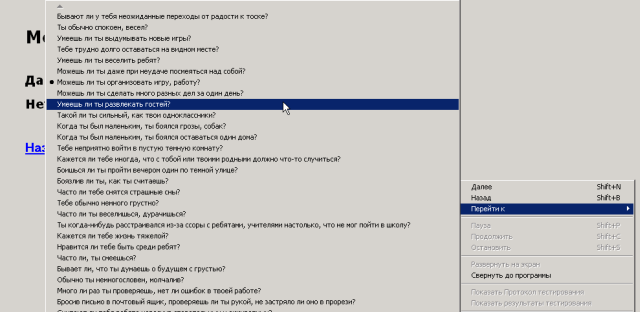
La opción del menú contextual correspondiente a la pregunta actual se marca además con un punto a la izquierda.
Si está activada la opción “Repetición de preguntas” también está desactivada (es decir, se prohíben las preguntas repetidas), las opciones del menú correspondientes a todas las preguntas ya mostradas durante la sesión de evaluación actual no están disponibles.
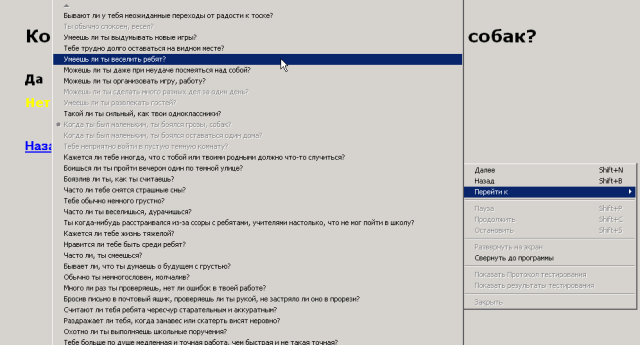
7.6.Pantalla final de la prueba
La pantalla final de la prueba realiza las siguientes funciones:
- Si, durante la evaluación, la prueba actual contiene preguntas que requieren respuesta que no se han respondido, se muestra el mensaje “¡No ha respondido a todas las preguntas obligatorias! Vuelva a ellas y respóndalas”. Debajo del mensaje se muestra una lista de enlaces a estas preguntas. En este caso, para completar correctamente la prueba debe ir a cada una de estas preguntas (haciendo clic con el botón izquierdo en su enlace) y proporcionar una respuesta.
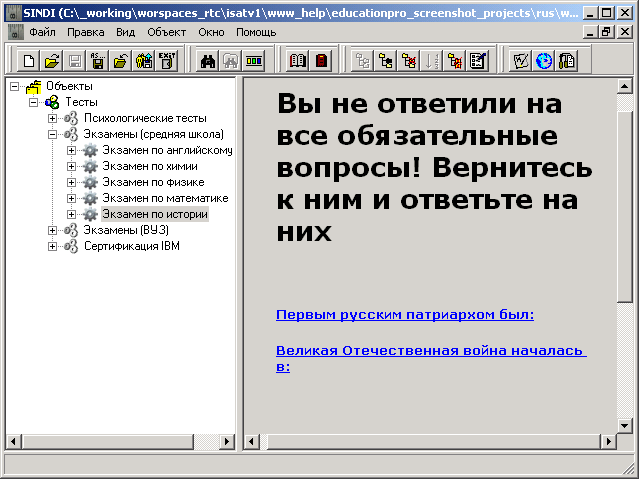
Para completar una prueba de este tipo, debe responder a todas las preguntas obligatorias omitidas cuyos enlaces aparecen en la pantalla final. Para ir a una pregunta obligatoria omitida de la lista mostrada, simplemente haga clic con el botón izquierdo en uno de los enlaces. Después de acceder a ella, seleccione al menos una respuesta.
- Si se han proporcionado todas las respuestas obligatorias de la prueba, se muestra el mensaje “¡Evaluación completada! Genere los informes y guárdelos si es necesario”. Además, quedan disponibles los comandos del menú contextual para obtener los informes de resultados: el “Protocolo de prueba” y el “Informe de resultados de la prueba”.
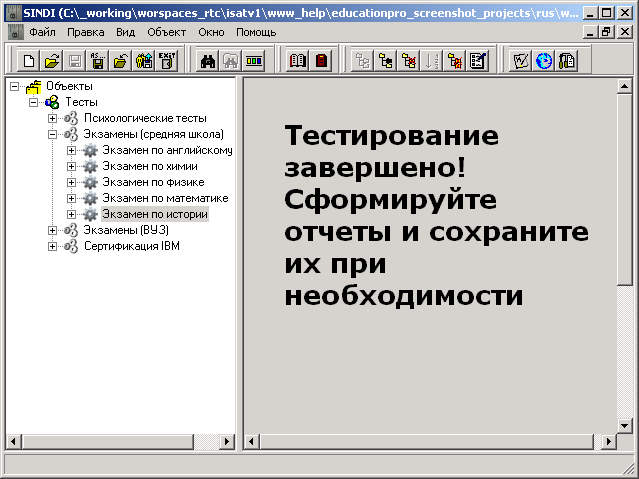
,3
Utilice estos comandos del menú para guardar los resultados de la prueba como archivo de texto y emplear estos informes en análisis posteriores.
8.Informes de pruebas
8.1.Información general
Los resultados de cualquier sesión de evaluación pueden valorarse mediante informes de pruebas. Los informes se crean en forma de texto y pueden abrirse en cualquier editor de texto.
Los informes de pruebas pueden crearse en la pantalla final de la prueba una vez finalizada la evaluación. Actualmente, Sindy puede crear los siguientes tipos de informes:
Al seleccionar en la pantalla final de la prueba el comando del menú contextual con el nombre correspondiente, se inicia el asistente para crear el informe necesario.
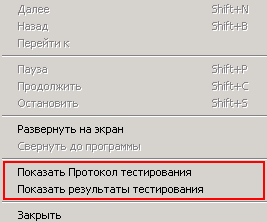
Al iniciar el asistente de creación de informes se abre la ventana “Configuración del informe”.
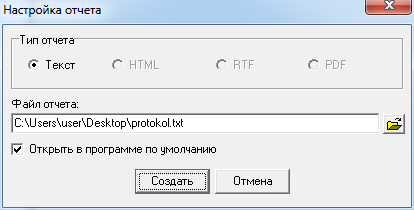
El grupo “Tipo de informe” de la ventana de configuración muestra una lista de los tipos de informe disponibles. En la versión actual de Sindy, los informes solo pueden presentarse como texto sin formato.
En el campo “Archivo del informe”, introduzca el nombre del archivo en el que se guardará el informe, incluida su ruta completa. Para seleccionar cómodamente la carpeta, utilice el botón 
. Esto abre una ventana adicional “Guardar como” que permite especificar visualmente la ruta y el nombre del archivo del informe.
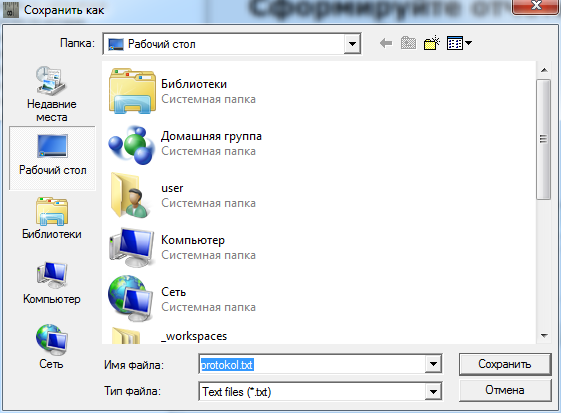
Para seleccionar el archivo del informe, especifique su nombre en el campo “Nombre de archivo”. Puede introducir la ruta completa del archivo o utilizar la lista desplegable “Carpeta” y los botones “Lugares recientes”, “Escritorio”, “Bibliotecas”, “Equipo” o “Red” para localizarlo. La lista desplegable “Tipo de archivo” permite activar o desactivar el filtrado por la extensión estándar de los informes de Sindy.
Haga clic en “Guardar” para confirmar la creación del informe con el nombre de archivo especificado o en “Cancelar” para cancelar la operación y cerrar el cuadro de diálogo actual.
Se recomienda asignar nombres significativos a los archivos que contienen informes de pruebas. Esto facilita orientarse entre ellos cuando hay muchos informes.
Si está activada la opción “Abrir en el programa predeterminado” en la ventana de configuración del informe, el nuevo informe se abre inmediatamente en el programa registrado en su ordenador para trabajar con archivos de texto sin formato. En la mayoría de los casos será la aplicación “Bloc de notas” de Windows.
Haga clic en “Crear” para confirmar el procedimiento de creación del informe o en “Cancelar” si no es necesario crearlo.
8.2.Protocolo de prueba
El Protocolo de prueba contiene los siguientes datos:
- Fecha de la prueba
- Nombre de la prueba
- Lista de preguntas de la prueba
- Lista de respuestas para cada pregunta, indicando (con la palabra “seleccionada”) las respuestas seleccionadas por el usuario durante la evaluación
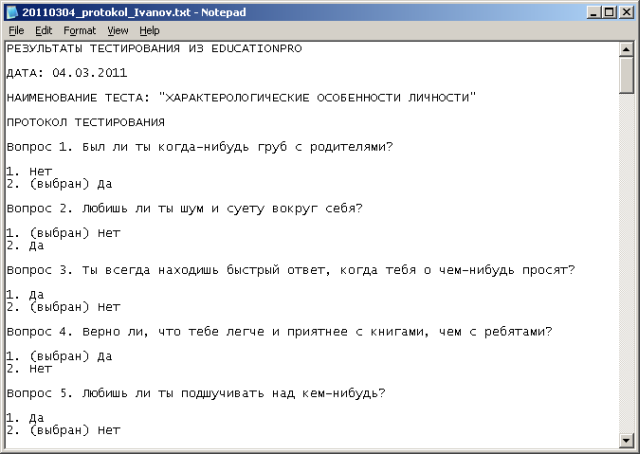
Cabe señalar que, para las preguntas y respuestas a las que se añadieron descripciones al crear la prueba, el Protocolo de prueba muestra esas descripciones en lugar de los nombres.
Este informe de texto puede ser editado adicionalmente por el usuario en un editor de texto y guardado en la forma necesaria.
8.3.Informe de resultados de la prueba
El Informe de resultados de la prueba contiene los siguientes datos:
- Fecha de la prueba
- Nombre de la prueba
- Lista de escalas de la prueba con una puntuación para cada escala
- Una interpretación textual correspondiente al resultado obtenido en cada escala
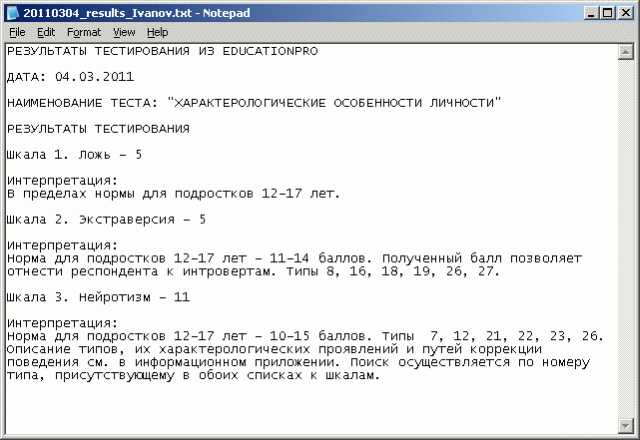
Cabe señalar que, para las escalas e interpretaciones a las que se añadieron descripciones al crear la prueba, el Informe de resultados de la prueba muestra esas descripciones en lugar de los nombres.
Este informe de texto puede ser editado adicionalmente por el usuario en un editor de texto y guardado en la forma necesaria.