



5.Gestión de proyectos
5.1.Información general
Al trabajar con Sindy, el usuario puede crear, modificar o eliminar datos. Para poder restaurar en cualquier momento el espacio de trabajo con los datos del usuario la próxima vez que se inicie el programa, estos datos pueden guardarse en archivos de proyecto y restaurarse desde ellos. Las siguientes operaciones están disponibles para el usuario dentro de la gestión de proyectos:
- Crear un nuevo proyecto
- Abrir un proyecto existente
- Guardar los datos del proyecto abierto en el archivo de proyecto actual
- Guardar los datos del proyecto abierto especificando un archivo de proyecto
- Cerrar el proyecto abierto
5.2.Creación de un nuevo proyecto
Crear un nuevo proyecto puede ser útil en distintas situaciones. Por ejemplo, si acaba de empezar a trabajar con el programa, lo primero que debe hacer es crear un nuevo proyecto. Sin embargo, si el proyecto actual se ha vuelto demasiado grande porque contiene muchas pruebas, a veces puede resultar más conveniente crear un nuevo proyecto y continuar trabajando con dos proyectos en paralelo.
Además, puede crear un nuevo proyecto que contenga únicamente las pruebas relevantes para determinados usuarios y proporcionar después este proyecto a dichos usuarios para su trabajo.
Si al invocar la función de creación de un nuevo proyecto ya está abierto un proyecto que contiene cambios del usuario sin guardar, el programa solicita al usuario que guarde esos cambios antes de crear el nuevo proyecto.
Puede crearse un nuevo proyecto mediante el menú principal comando “Archivo → Nuevo” o el barra de herramientas botón 
en la ventana principal del programa.
5.3.Apertura de un proyecto existente
Abrir un proyecto existente es necesario para restaurar el espacio de trabajo desde un archivo de proyecto y continuar trabajando con datos guardados anteriormente.
Si al invocar la función de apertura de un proyecto existente ya está abierto un proyecto que contiene cambios del usuario sin guardar, el programa solicita al usuario que guarde esos cambios antes de abrir el nuevo proyecto.
Al abrir proyectos guardados en versiones anteriores de Sindy, puede aparecer una solicitud para actualizar el archivo de proyecto que se está abriendo. Esta operación es necesaria porque el formato de los datos guardados puede cambiar con la publicación de nuevas versiones a medida que se mejoran las funciones de Sindy. Puede abrirse un proyecto existente mediante el menú principal comando “Archivo → Abrir…” o el barra de herramientas botón 
en la ventana principal del programa. Al abrir un proyecto, el programa muestra la ventana “Abrir proyecto”.
La finalidad principal de la ventana “Abrir proyecto” es permitir al usuario seleccionar un archivo de proyecto concreto guardado previamente y acceder a sus datos.
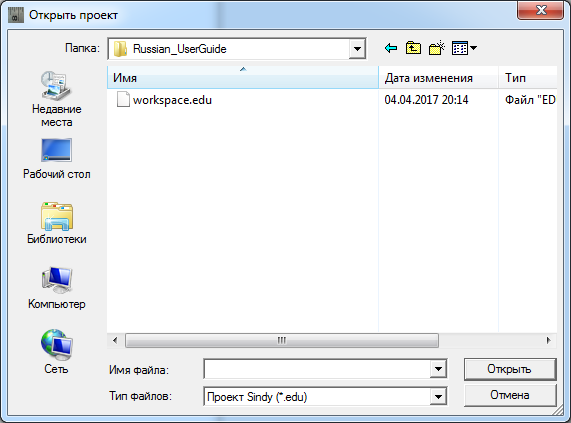
Para abrir el archivo de proyecto necesario, especifique su nombre en el campo “Nombre de archivo”. Puede introducir la ruta completa del archivo o utilizar la lista desplegable “Carpeta” y los botones “Lugares recientes”, “Escritorio”, “Bibliotecas”, “Equipo” o “Red” para localizarlo. La lista desplegable “Tipo de archivo” permite activar o desactivar el filtrado de archivos por la extensión estándar de los proyectos de Sindy.
Haga clic en “Abrir” para confirmar la apertura del archivo de proyecto seleccionado o en “Cancelar” para cancelar la operación y cerrar el cuadro de diálogo actual.
5.4.Guardado de los datos del proyecto abierto en el archivo de proyecto actual
Sindy permite guardar los datos de un proyecto abierto en el archivo actual de formato especial con la extensión EDU.
Si la operación de guardado del proyecto se invoca para un proyecto recién creado que todavía no se ha guardado, el programa inicia automáticamente la operación de guardar los datos del proyecto abierto especificando un archivo de proyecto.
Los datos del proyecto abierto pueden guardarse en el archivo de proyecto actual mediante el menú principal comando “Archivo → Guardar” o el barra de herramientas botón 
en la ventana principal del programa.
5.5.Guardado de los datos del proyecto abierto especificando un archivo de proyecto
Guardar los datos del proyecto abierto especificando un archivo de proyecto puede ser necesario si necesita guardar los datos de un proyecto recién creado y aún no guardado o duplicar los datos del proyecto en un nuevo archivo de proyecto.
Al realizar esta operación, el programa le pide que especifique el nombre del archivo de proyecto en el que deben guardarse los cambios.
Cabe señalar que esta operación permite distribuir las pruebas que ha creado. Para ello, basta con guardar el proyecto actual en un nuevo archivo de proyecto y eliminar después los datos innecesarios del segundo proyecto. El nuevo archivo puede proporcionarse a otros usuarios, que solo tendrán que abrir el proyecto desde ese archivo para trabajar con sus datos.
Los datos del proyecto abierto pueden guardarse especificando un archivo de proyecto mediante el menú principal comando “Archivo → Guardar como…” o el barra de herramientas botón 
en la ventana principal del programa.
La finalidad principal de la ventana “Guardar proyecto” es permitir especificar un archivo concreto para guardar el proyecto actual.

Para guardar los datos del proyecto en un archivo de proyecto, especifique su nombre en el campo “Nombre de archivo”. Puede introducir la ruta completa del archivo o utilizar la lista desplegable “Carpeta” y los botones “Lugares recientes”, “Escritorio”, “Bibliotecas”, “Equipo” o “Red” para localizarlo. La lista desplegable “Tipo de archivo” permite activar o desactivar el filtrado de archivos por la extensión estándar de los proyectos de Sindy.
Haga clic en “Abrir” para confirmar el guardado del archivo de proyecto seleccionado o en “Cancelar” para cancelar la operación y cerrar el cuadro de diálogo actual.
Si se confirma el guardado en un archivo de proyecto existente, aparece un cuadro de diálogo adicional “ ” en el que debe confirmar la sustitución del archivo seleccionado o cancelarla.

Si se especifica un archivo de proyecto inexistente, el archivo se crea y se guardan en él los datos del proyecto actual.
5.6.Cierre del proyecto abierto
Cerrar el proyecto abierto se utiliza cuando necesita terminar el trabajo con el proyecto actual.
Si el proyecto contiene cambios sin guardar al invocar la función de cierre, el programa solicita al usuario que los guarde antes de cerrar el proyecto.
El proyecto abierto puede cerrarse mediante el menú principal comando “Archivo → Cerrar” o el barra de herramientas botón 
en la ventana principal del programa.