



8.Informes de pruebas
8.1.Información general
Los resultados de cualquier sesión de evaluación pueden valorarse mediante informes de pruebas. Los informes se crean en forma de texto y pueden abrirse en cualquier editor de texto.
Los informes de pruebas pueden crearse en la pantalla final de la prueba una vez finalizada la evaluación. Actualmente, Sindy puede crear los siguientes tipos de informes:
Al seleccionar en la pantalla final de la prueba el comando del menú contextual con el nombre correspondiente, se inicia el asistente para crear el informe necesario.
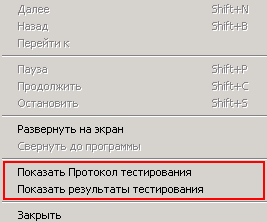
Al iniciar el asistente de creación de informes se abre la ventana “Configuración del informe”.
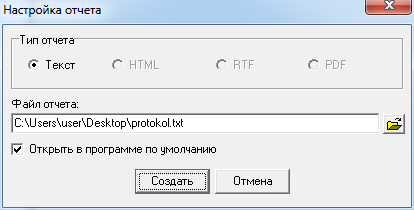
El grupo “Tipo de informe” de la ventana de configuración muestra una lista de los tipos de informe disponibles. En la versión actual de Sindy, los informes solo pueden presentarse como texto sin formato.
En el campo “Archivo del informe”, introduzca el nombre del archivo en el que se guardará el informe, incluida su ruta completa. Para seleccionar cómodamente la carpeta, utilice el botón 
. Esto abre una ventana adicional “Guardar como” que permite especificar visualmente la ruta y el nombre del archivo del informe.
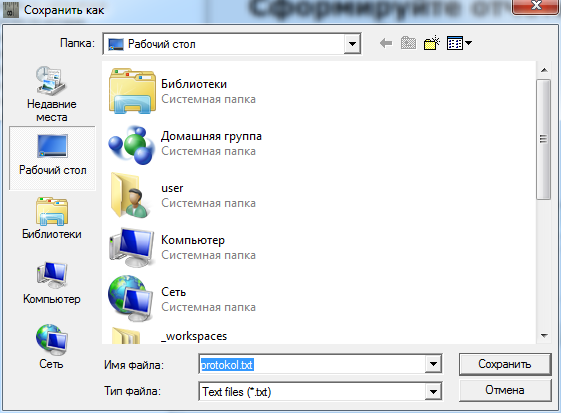
Para seleccionar el archivo del informe, especifique su nombre en el campo “Nombre de archivo”. Puede introducir la ruta completa del archivo o utilizar la lista desplegable “Carpeta” y los botones “Lugares recientes”, “Escritorio”, “Bibliotecas”, “Equipo” o “Red” para localizarlo. La lista desplegable “Tipo de archivo” permite activar o desactivar el filtrado por la extensión estándar de los informes de Sindy.
Haga clic en “Guardar” para confirmar la creación del informe con el nombre de archivo especificado o en “Cancelar” para cancelar la operación y cerrar el cuadro de diálogo actual.
Se recomienda asignar nombres significativos a los archivos que contienen informes de pruebas. Esto facilita orientarse entre ellos cuando hay muchos informes.
Si está activada la opción “Abrir en el programa predeterminado” en la ventana de configuración del informe, el nuevo informe se abre inmediatamente en el programa registrado en su ordenador para trabajar con archivos de texto sin formato. En la mayoría de los casos será la aplicación “Bloc de notas” de Windows.
Haga clic en “Crear” para confirmar el procedimiento de creación del informe o en “Cancelar” si no es necesario crearlo.
8.2.Protocolo de prueba
El Protocolo de prueba contiene los siguientes datos:
- Fecha de la prueba
- Nombre de la prueba
- Lista de preguntas de la prueba
- Lista de respuestas para cada pregunta, indicando (con la palabra “seleccionada”) las respuestas seleccionadas por el usuario durante la evaluación
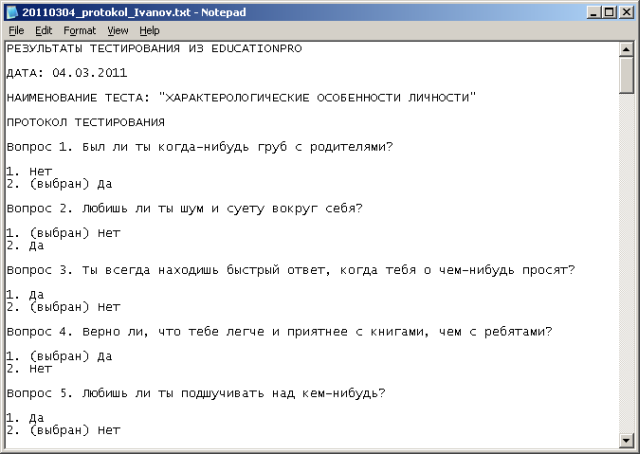
Cabe señalar que, para las preguntas y respuestas a las que se añadieron descripciones al crear la prueba, el Protocolo de prueba muestra esas descripciones en lugar de los nombres.
Este informe de texto puede ser editado adicionalmente por el usuario en un editor de texto y guardado en la forma necesaria.
8.3.Informe de resultados de la prueba
El Informe de resultados de la prueba contiene los siguientes datos:
- Fecha de la prueba
- Nombre de la prueba
- Lista de escalas de la prueba con una puntuación para cada escala
- Una interpretación textual correspondiente al resultado obtenido en cada escala
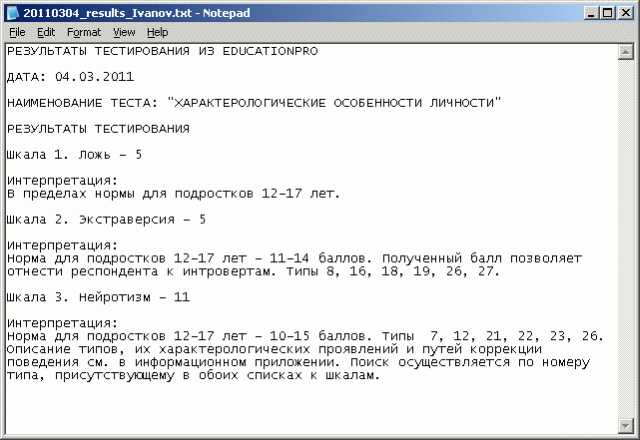
Cabe señalar que, para las escalas e interpretaciones a las que se añadieron descripciones al crear la prueba, el Informe de resultados de la prueba muestra esas descripciones en lugar de los nombres.
Este informe de texto puede ser editado adicionalmente por el usuario en un editor de texto y guardado en la forma necesaria.