



7.Reproductor de pruebas
7.1.Información general
El Reproductor de pruebas permite ejecutar pruebas en un proyecto creado o abierto.
Para iniciar una prueba, utilice uno de los métodos siguientes:
- Seleccione el nodo de la prueba o cualquiera de sus nodos secundarios en el Constructor de pruebas árbol de nodos y active el menú principal comando “Objeto → Ejecutar prueba”.
- Seleccione el nodo de la prueba o cualquiera de sus nodos secundarios en el Constructor de pruebas árbol de nodos y utilice el atajo de teclado CTRL-R.
- Seleccione el nodo de la prueba en el Constructor de pruebas árbol de nodos y active el menú contextual comando “Ejecutar prueba”.
- Seleccione el nodo de la prueba o cualquiera de sus nodos secundarios en el Constructor de pruebas árbol de nodos y haga clic en el barra de herramientas botón

.
Al iniciar una prueba se abre una ventana secundaria con el título “Prueba (<Nombre de la prueba>)”. La ejecución de una prueba consiste en mostrar al usuario una secuencia de pantallas con preguntas y las respuestas disponibles. El usuario se desplaza entre las pantallas teniendo en cuenta las condiciones definidas para la prueba y la pantalla actuales.
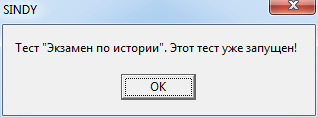
Aunque puede haber abiertas tantas ventanas de pruebas en ejecución como se desee, una misma prueba no puede iniciarse más de una vez. Si se intenta iniciar una prueba que ya está en ejecución, el programa muestra una advertencia similar a la siguiente:
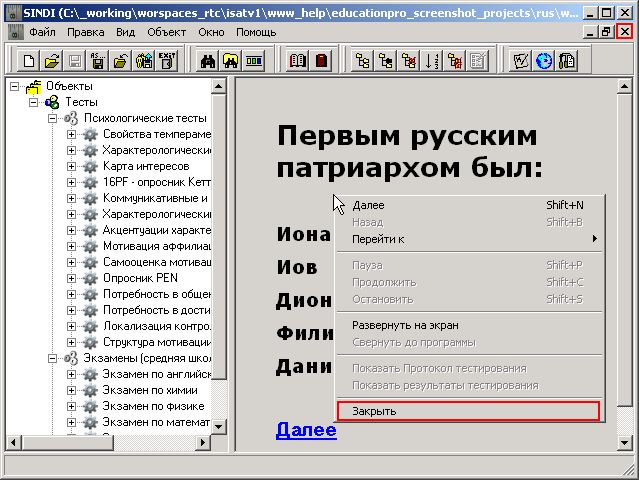
El usuario puede cerrar una ventana de prueba en cualquier momento. Para ello, haga clic con el botón izquierdo en el icono 
o utilice el comando “Cerrar” del menú contextual de la ventana secundaria del Reproductor de pruebas.
Al intentar cerrar una ventana secundaria se abre un diálogo especial para confirmar definitivamente que debe cerrarse la ventana de la prueba.

Al hacer clic en “Sí” se cierra la ventana de la prueba, mientras que “No” la deja en su estado actual.
Al salir de Sindy mientras hay pruebas en ejecución, se muestra un diálogo de confirmación similar para cada prueba. Cancelar el cierre de una sola prueba interrumpe por completo el procedimiento de salida del programa y deja en ejecución las pruebas que aún no se hayan cerrado.
Cabe señalar que las ventanas secundarias del Reproductor de pruebas tienen iconos adicionales para controlar su estado. A la izquierda del icono de cierre de la ventana secundaria 
se encuentra el icono  , que amplía la ventana hasta ocupar todo el panel del Reproductor de pruebas. Más a la izquierda se encuentra el icono
  , que minimiza la ventana secundaria hasta su tamaño mínimo.
Al iniciar una prueba, en las ventanas secundarias del Reproductor de pruebas se muestran los siguientes tipos de pantallas informativas:
7.2.Ordenación de ventanas secundarias
Cuando hay varias pruebas ejecutándose simultáneamente en el programa, resulta muy cómodo gestionar las ventanas secundarias mediante el grupo “Ventana” del menú principal. Utilice el comando del menú principal “Ventana → Cascada” para ordenar las ventanas secundarias en cascada.
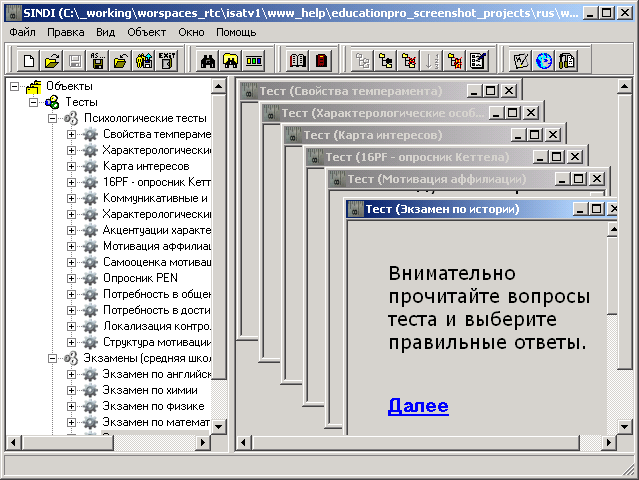
Utilice el comando del menú principal “Ventana → Mosaico” para ordenar las ventanas secundarias de modo que ocupen todo el panel del Reproductor de pruebas.

7.3.Cambio del tamaño de una ventana secundaria
El Reproductor de pruebas permite ampliar a pantalla completa la ventana secundaria de una prueba en ejecución. Esta característica del programa permite eliminar la influencia de elementos de software ajenos sobre el proceso de evaluación.

No puede mostrarse a pantalla completa más de una ventana secundaria de una prueba en ejecución a la vez. Para ampliar a pantalla completa la ventana de otra prueba, restaure primero la ventana que se había ampliado anteriormente.
Para cambiar al modo de ejecución de prueba a pantalla completa, utilice el menú contextual comando “Ampliar a pantalla completa” de la ventana secundaria. Para volver al modo de ventana secundaria integrada, utilice el menú contextual comando “Restaurar al programa”.
7.4.Instrucciones de la prueba
La primera pantalla que se muestra al ejecutar una prueba es la pantalla de instrucciones preparada cuando se construyó la prueba.

Las instrucciones proporcionan al usuario toda la información necesaria sobre lo que debe hacer exactamente durante esta prueba. El usuario debe leerlas atentamente. La información que contienen se utiliza al responder a las preguntas de la prueba presentadas en las pantallas siguientes.
Para ir a la primera pregunta de la prueba, utilice uno de los métodos siguientes:
- Haga clic con el botón izquierdo en el enlace

situado directamente debajo del texto de las instrucciones - Utilice el atajo de teclado SHIFT-N.
- Utilice el comando “Siguiente” del menú contextual.
7.5.Pantallas de preguntas y respuestas
Las pantallas de preguntas y respuestas se utilizan para realizar el propio procedimiento de evaluación. Cada una muestra una pregunta y las opciones de respuesta disponibles para ella. Durante la evaluación, el usuario selecciona las respuestas más adecuadas para cada pregunta.
7.5.1.Selección de respuestas
Las respuestas pueden seleccionarse con el ratón o con el teclado.
Para seleccionar una respuesta con el ratón, sitúe el puntero sobre la respuesta deseada y haga clic con el botón izquierdo. Para seleccionar una respuesta con el teclado, puede utilizar los atajos de teclado definidos para el Reproductor de pruebas.
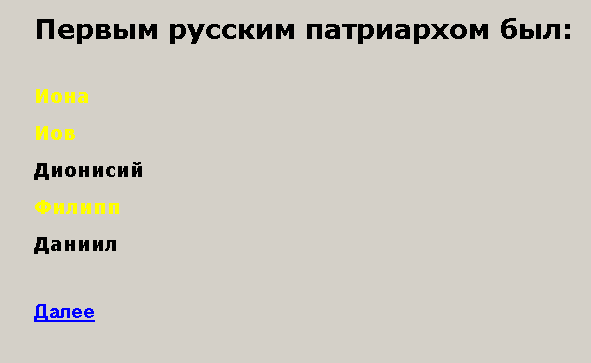
Una respuesta seleccionada por cualquiera de los dos métodos (ratón o teclado) cambia de color.

Para anular la selección de una respuesta, realice la misma acción sobre la respuesta ya seleccionada.
Sindy ofrece distintos modos de selección de respuestas según los ajustes definidos al construir la prueba actual y el menú pregunta actual .
Si está activada la opción “Varias respuestas” del grupo “Selección múltiple de respuestas” para la pregunta actual, las nuevas respuestas seleccionadas se activan además de las respuestas ya seleccionadas.
Sin embargo, si el campo “Número máximo de respuestas” del grupo “Selección múltiple de respuestas” para la pregunta actual contiene un valor igual al número de respuestas ya seleccionadas, cada intento posterior de seleccionar una respuesta hace que aparezca un mensaje similar al siguiente:

De este modo, el programa impide que el usuario seleccione más respuestas de las especificadas en el campo “Número máximo de respuestas”.
Cabe señalar que, si la opción “Varias respuestas” del grupo “Selección múltiple de respuestas” está desactivada para la pregunta actual, la selección de cada nueva respuesta desactiva automáticamente la respuesta seleccionada anteriormente para la pregunta actual.
Si está activada la opción “Respuesta obligatoria” del grupo “Selección múltiple de respuestas” está activada para la pregunta actual, y la prueba actual tiene seleccionada la opción “Solo hacia adelante” o “Hacia adelante y hacia atrás” del grupo “Navegación por la prueba”, el usuario debe seleccionar al menos una respuesta a la pregunta actual antes de pasar a la siguiente pantalla de la prueba. En caso contrario, se muestra un mensaje similar al siguiente:

Se muestra un mensaje similar si la opción “Respuesta obligatoria” del grupo “Selección múltiple de respuestas” está activada, mientras que la prueba tiene seleccionada la opción “Cualquier pregunta” del grupo “Navegación por la prueba” y el opción “Repetición de preguntas” está desactivada.
Con los mismos ajustes, pero con la opción “Repetición de preguntas” activada, no se muestra esa advertencia. Sin embargo, en este caso, si para algunas preguntas de la prueba no se ha seleccionado al menos una respuesta, la pantalla final de la prueba contiene una lista de enlaces a esas preguntas omitidas con la sugerencia de volver a ellas y proporcionar respuestas.
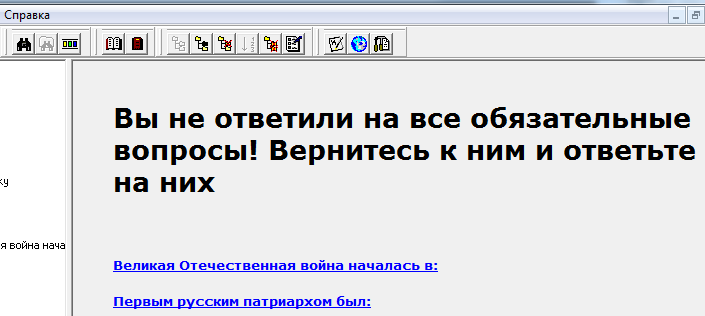
En este caso, los informes de pruebas no están disponibles hasta que responda a todas las preguntas de la prueba.
Para responder a las preguntas omitidas, haga clic en el enlace de la pregunta y utilice el comando del menú contextual “Ir a → <nombre de la pregunta>” para localizar las demás preguntas omitidas.
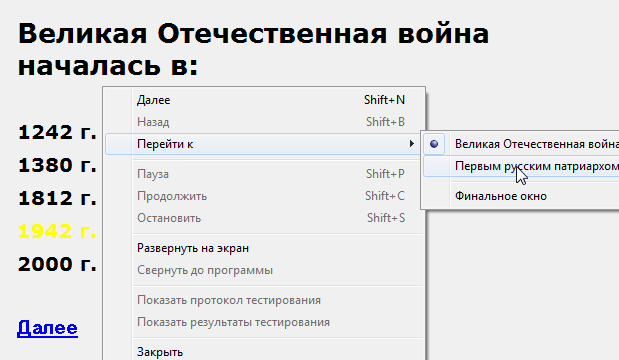
7.5.2.Paso a una nueva pregunta
El sistema controla la navegación por las preguntas de acuerdo con los ajustes del grupo “Navegación por la prueba” definidos al construir la propia prueba.
Cuando está seleccionada la opción “Solo hacia adelante” del grupo “Navegación por la prueba” , todas las preguntas se muestran secuencialmente desde la primera hasta la última según su ordendefinido. En este caso, utilice uno de los métodos siguientes para desplazarse por las preguntas de la prueba:
- Haga clic con el botón izquierdo en el enlace
situado directamente debajo de las instrucciones - Utilice el atajo de teclado SHIFT-N.
- Utilice el comando “Siguiente” del menú contextual.
Después de mostrar la última pregunta de la prueba, la pantalla siguiente es la pantalla final de la prueba.
Cuando está seleccionada la opción “Hacia adelante y hacia atrás” del grupo “Navegación por la prueba” está seleccionada, todas las preguntas se muestran secuencialmente desde la primera hasta la última según su orden actual, pero la navegación es posible en ambas direcciones (hacia adelante y hacia atrás). En este caso, utilice uno de los métodos siguientes para desplazarse por las preguntas:
- Para ir a la siguiente pregunta de la prueba:
- Haga clic con el botón izquierdo en el enlace
situado directamente debajo de las instrucciones. - Utilice el atajo de teclado SHIFT-N.
- Utilice el comando “Siguiente” del menú contextual.
- Haga clic con el botón izquierdo en el enlace
- Para ir a la siguiente pregunta de la prueba:
- Haga clic con el botón izquierdo en el enlace

situado directamente debajo de las instrucciones. - Utilice el atajo de teclado SHIFT-B.
- Utilice el comando “Atrás” del menú contextual.
- Haga clic con el botón izquierdo en el enlace
Después de mostrar la última pregunta de la prueba, la pantalla siguiente es la pantalla final de la prueba. Además, desde la pantalla que contiene la primera pregunta solo se permite avanzar.
Cuando está seleccionada la opción “Cualquier pregunta” del grupo “Navegación por la prueba” está seleccionada, es posible desplazarse libremente a cualquier pregunta de la prueba. En este caso, utilice uno de los métodos siguientes para desplazarse por las preguntas:
- Para ir a la siguiente pregunta de la prueba:
- Haga clic con el botón izquierdo en el enlace
situado directamente debajo de las instrucciones. - Utilice el atajo de teclado SHIFT-N.
- Utilice el comando “Siguiente” del menú contextual.
- Haga clic con el botón izquierdo en el enlace
Si está activada la opción “Repetición de preguntas” también está activada (es decir, se permiten preguntas repetidas), la navegación continúa con la pregunta siguiente inmediatamente posterior a la actual. Si la opción “Repetición de preguntas” está desactivada (es decir, se prohíben las preguntas repetidas), la siguiente pregunta es la más próxima posterior a la actual que todavía no se haya mostrado durante la sesión de evaluación actual.
- Para ir a la pregunta anterior de la prueba:
- Haga clic con el botón izquierdo en el enlace
situado directamente debajo de las instrucciones. - Utilice el atajo de teclado SHIFT-B.
- Utilice el comando “Atrás” del menú contextual.
- Haga clic con el botón izquierdo en el enlace
Si está activada la opción “Repetición de preguntas” también está activada (es decir, se permiten preguntas repetidas), la navegación continúa con la pregunta anterior inmediatamente precedente a la actual. Si la opción “Repetición de preguntas” está desactivada (es decir, se prohíben las preguntas repetidas), la pregunta anterior es la más próxima anterior a la actual que todavía no se haya mostrado durante la sesión de evaluación actual.
Después de mostrar la última pregunta de la prueba, la pantalla siguiente es la pantalla final de la prueba. Además, desde la pantalla que contiene la primera pregunta solo se permite avanzar.
- Para ir directamente a cualquier pregunta de la prueba, utilice el comando del menú contextual “Ir a → <nombre de la pregunta>”
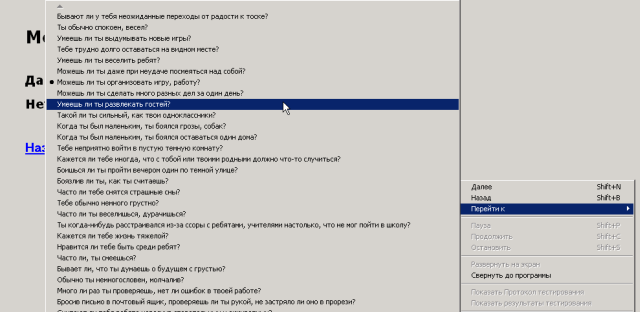
La opción del menú contextual correspondiente a la pregunta actual se marca además con un punto a la izquierda.
Si está activada la opción “Repetición de preguntas” también está desactivada (es decir, se prohíben las preguntas repetidas), las opciones del menú correspondientes a todas las preguntas ya mostradas durante la sesión de evaluación actual no están disponibles.
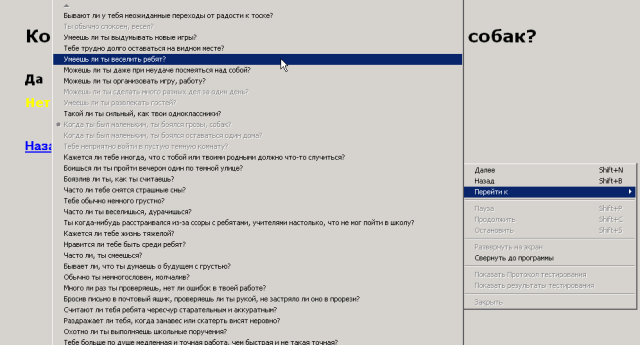
7.6.Pantalla final de la prueba
La pantalla final de la prueba realiza las siguientes funciones:
- Si, durante la evaluación, la prueba actual contiene preguntas que requieren respuesta que no se han respondido, se muestra el mensaje “¡No ha respondido a todas las preguntas obligatorias! Vuelva a ellas y respóndalas”. Debajo del mensaje se muestra una lista de enlaces a estas preguntas. En este caso, para completar correctamente la prueba debe ir a cada una de estas preguntas (haciendo clic con el botón izquierdo en su enlace) y proporcionar una respuesta.
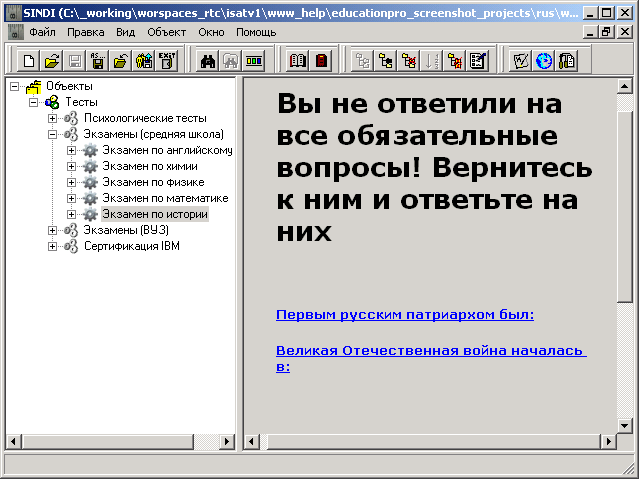
Para completar una prueba de este tipo, debe responder a todas las preguntas obligatorias omitidas cuyos enlaces aparecen en la pantalla final. Para ir a una pregunta obligatoria omitida de la lista mostrada, simplemente haga clic con el botón izquierdo en uno de los enlaces. Después de acceder a ella, seleccione al menos una respuesta.
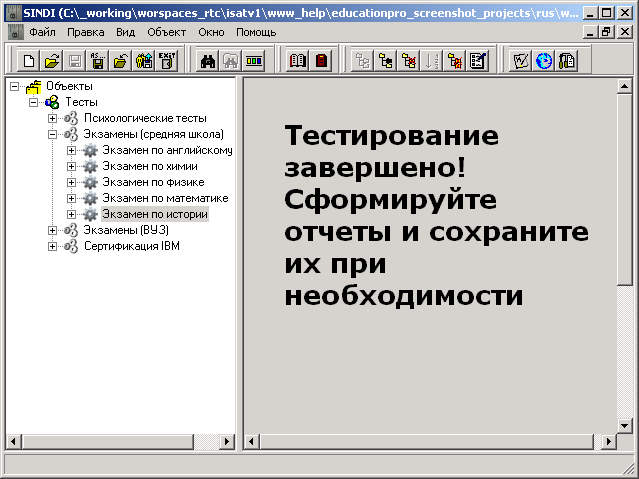
- Si se han proporcionado todas las respuestas obligatorias de la prueba, se muestra el mensaje “¡Evaluación completada! Genere los informes y guárdelos si es necesario”. Además, quedan disponibles los comandos del menú contextual para obtener los informes de resultados: el “Protocolo de prueba” y el “Informe de resultados de la prueba”.
,3
Utilice estos comandos del menú para guardar los resultados de la prueba como archivo de texto y emplear estos informes en análisis posteriores.